לאחר שהמפה נוצרת (בסיום המיפוי וגם אחריו), ניתן להתאים אותה כך שתשקף בצורה מדויקת את החללים, לשנות את גבולות החדרים, לאחד או לחלק אזורים, להגדיר שטחים שבהם השואב לא צריך לעבור, ליצור רמופות, ולעדכן שמות חדרים לנוחות השימוש.

התאמות אלו משפרות את הדיוק, מונעות תקיעות, ומייעלות את תהליך הניקוי, כך שהשואב פועל בצורה מסודרת ומותאמת בדיוק לצרכים של הבית.
אם אתם לא רוצים להתעסק בעריכת המפה בעצמכם, חשוב לדעת שהשואב הרובוטי מסוגל ללמוד את הבית לבד. עם הזמן הוא מזהה רהיטים, אזורים נמוכים, מעברים צרים ואפילו מוקדים שחוזרים בניקוי ומסמן אותם במפה באופן אוטומטי. כך המפה הופכת מדויקת יותר מעצמה, בלי שתצטרכו לגעת בה בכלל.
מצב עריכת מפה
לכניסה למצב עריכת מפה יש להיכנס לאפליקציה MOVAhome ולבחור בשואב שלכם.

לאחר מכן יש ללחוץ על האייקון של עריכת המפה:
עריכת מפות
זה מסך עריכת מפות לאחר המיפוי של הבית שלכם.
תחילה נתמקד באפשרות הבסיסיות מהשורה העליונה בתפריט שמרכזת את האפשרויות: שינוי שם המפה, יצירת גיבוי, שחזור מגיבוי קיים ומחיקת המפה הנוכחית.
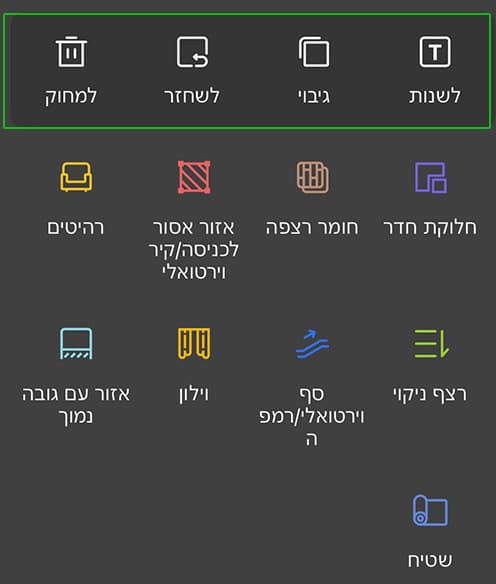
שינוי שם מפה הראשית
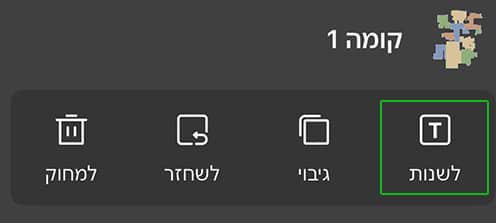
ניתן לשנות את שם המפה – לשינוי שם המפה יש לבחור את האפשרות: “לשנות“.
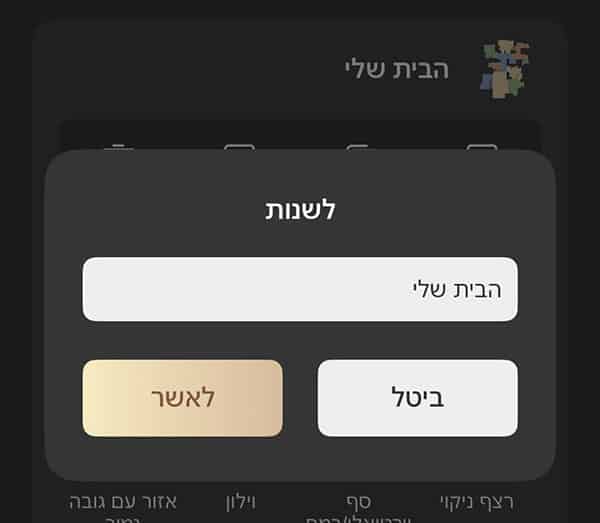
בחרו את השם החדש למפה הנוכחית של הבית שלכם.
מחיקת מפה
ניתן למחוק את המפה הנוכחית במקרה שהיא לא תקינה או שאתם רוצים ליצור חדשה.
על מנת למחוק את המפה יש ללחוץ על כפתור “למחוק“.
הערות:
- מחיקת המפה כוללת גם מחיקה של כל ההגדרות הקשורות למפה.
- רצוי לבצע גיבוי לפני מחיקת המפה למקרה שתתחרטו.
גיבוי ושחזור מפה
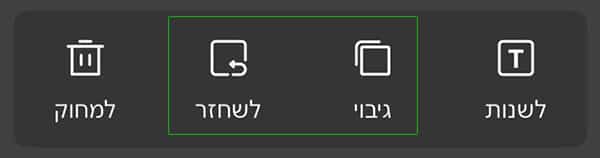
בעזרת אפשרויות אלה תוכלו לגבות את המפה הקיימת ומאוחר יותר לשחזר אותו במקרה הצורך.
גיבוי
1️⃣ לחצו על כפתור “גיבוי” להתחלת הגיבוי, במידה ויש כבר מפה קיימת, האפלקיציה תשאל אם תרצו להחליף אותה.
2️⃣ יש להמתין עד לסיום השמירה.
שחזור
1️⃣ לחצו על כפתור “לשחזר“. תפתח לכם רשימת הגיבוים שעשיתם.
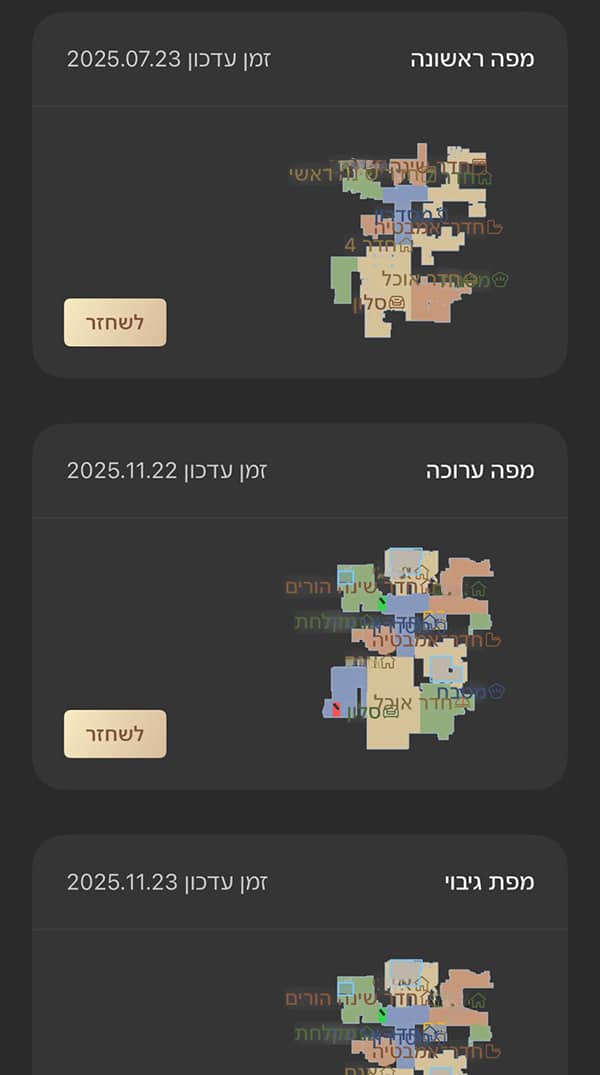
2️⃣ בחרו את המפה הרצוי ולחצו על כפתור “לשחזר” להתחיל שיחזור המפה.
חלק
אפשרות זו תחלק לכם את החדר אחד לשני חדרים – אם השואב זיהה חדרים בצורה לא מדויקת, ניתן לחלק אותם מחדש או לאחד כמה אזורים לחדר אחד.
1️⃣ בחרו באפשרות “חלק” וסמנו את האיזור בו אתם רוצים לחלק את החדר או האזור.
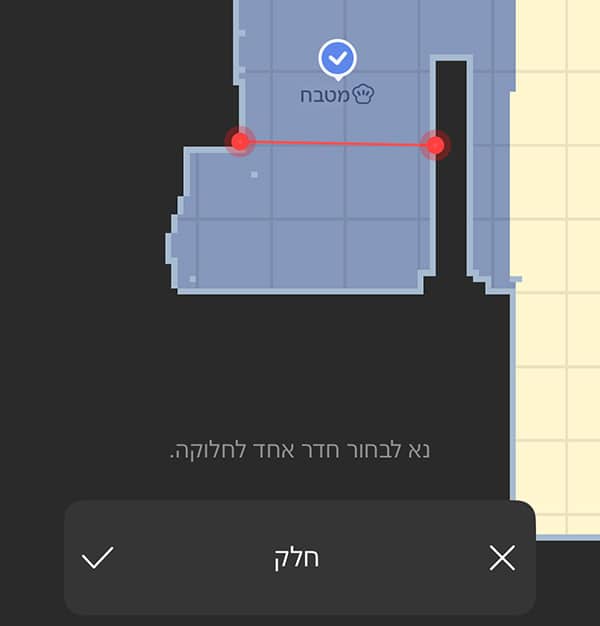
2️⃣ לחצו על ה-✔️ לאישור.

למזג
באפשרות זו תוכלו למזג חדרים אזורים סמוכים.
1️⃣ בחרו באפשרות: “למזג” וסמנו את האיזורים או חדרים במפה שאתם רוצים למזג לאחד.
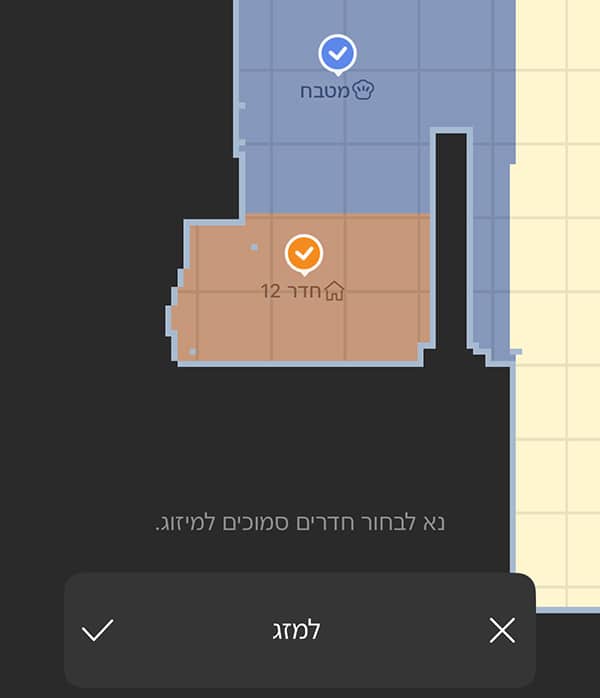
2️⃣ לחצו על ה-✔️ לאישור.
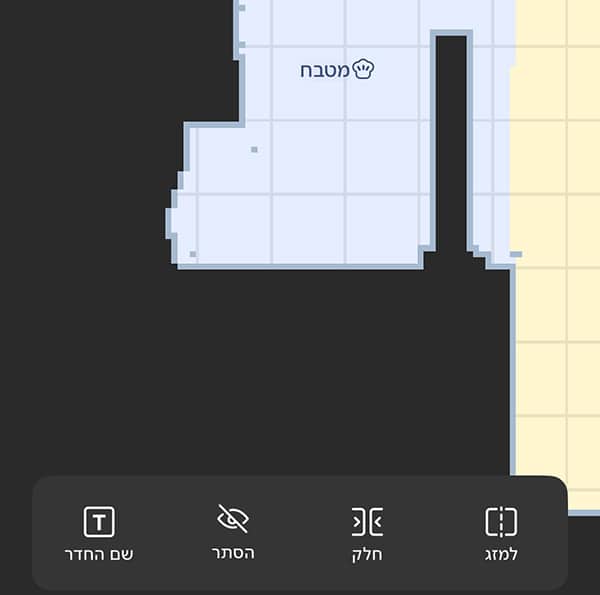
הסתר
באפשרות זו תוכלו להסתיר חדר/אזור במפה. שימו לב שבאזורים המוסתרים השואב לא ינקה יותר.
1️⃣ בחור את האפשרות: “הסתר” וסמנו את החדר או האזור שאתם רוצים להסתיר.
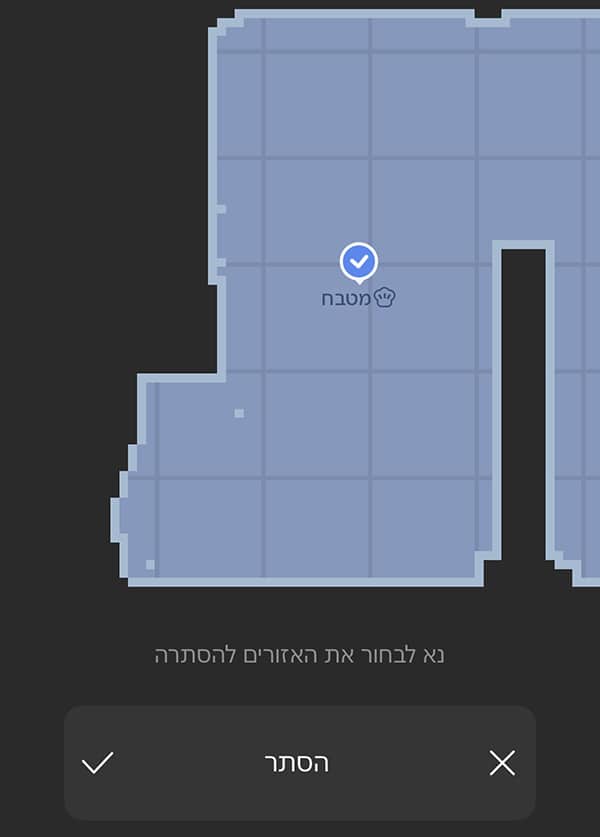
2️⃣ לחצו על ה-✔️ לאישור.

3️⃣ התחרטתם? לחצו על האיזור המוסתר ותוכלו לשחזר אותו.

שינוי שם לחדר או אזור
שינוי שם של חדר או אזור במפת השואב הוא פעולה שמאפשרת לכם לסדר את הבית באפליקציה בצורה ברורה ונוחה יותר.
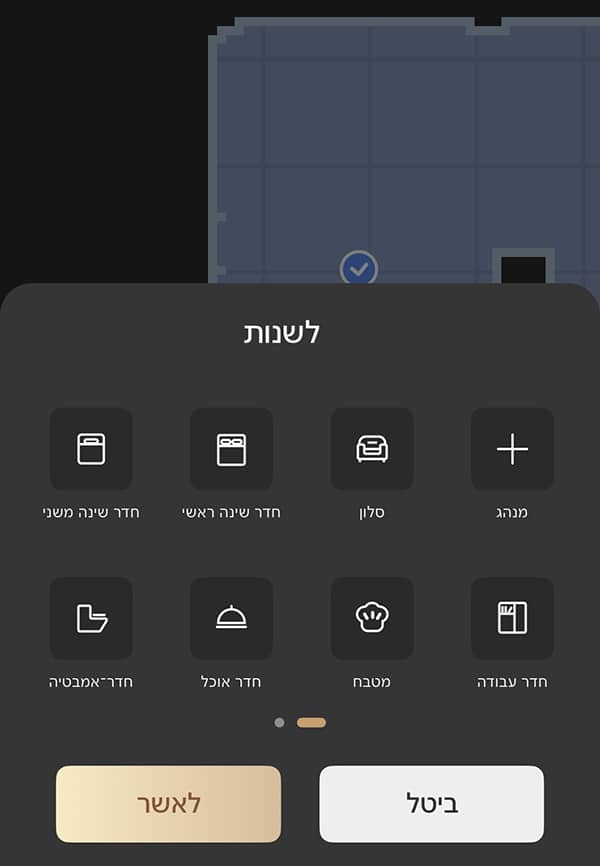
1️⃣ בחרו וסמנו את החדר או האזור שאתם רוצים לשנות את השם ולחצו כל כפתור “שם החדר“.

2️⃣ בחרו את שם החדר מהרשימה או ביחרו בעצמכם ע”י כפתור “מנהג“.
חומר ריצפה
שינוי סוג הריצפה שיש לכם באותו החדר או האזור. זה חשוב במידה ויש לכם ריצפה כמו לדוגמה פרקט עם כיוון ספציפי (אנוכי/אופקי).
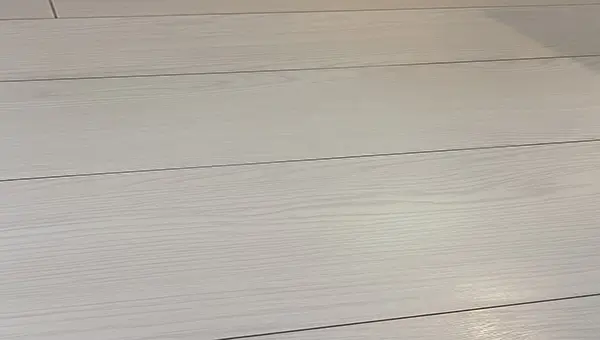
בדרך כלל השואב יודע להשיג את המידע הזה אוטומטי אבל אם לא אז תוכלו להגדיר את זה כאן וזה חשוב לניקיון מדויק יותר.
לחצו כאן למדריך מלא לניקוי בכיוון הרצפה.
1️⃣ בחרו וסמנו את החדר הרצוי.

2️⃣ בחרו את סוג הריצפה לפי הריצפה שלכם באותו החדר.
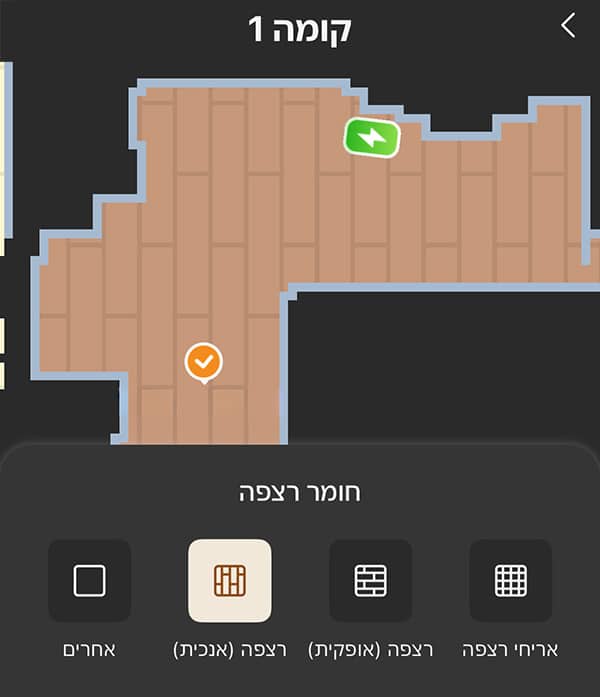
3️⃣ בסיום לחצו על ה-✔️ לאישור.
📍 כניסה למצב זה יש לבחור באפשרות: “אזור אסור לכניסה/קיר וירטואלי” בתפריט עריכת המפה.
1️⃣ בחרו את האזור הבעייתי שאתם רוצים לחסום לשואב וסמנו אותו במפה.
אפשרויות החסימה הם: קיר ורטואלי, אזור אסור לכניסה ו-אזור ללא מגבים. לצורך הדוגמה אבחר ב-קיר וירטואלי שהשואב לא יכול לעבור אותו:
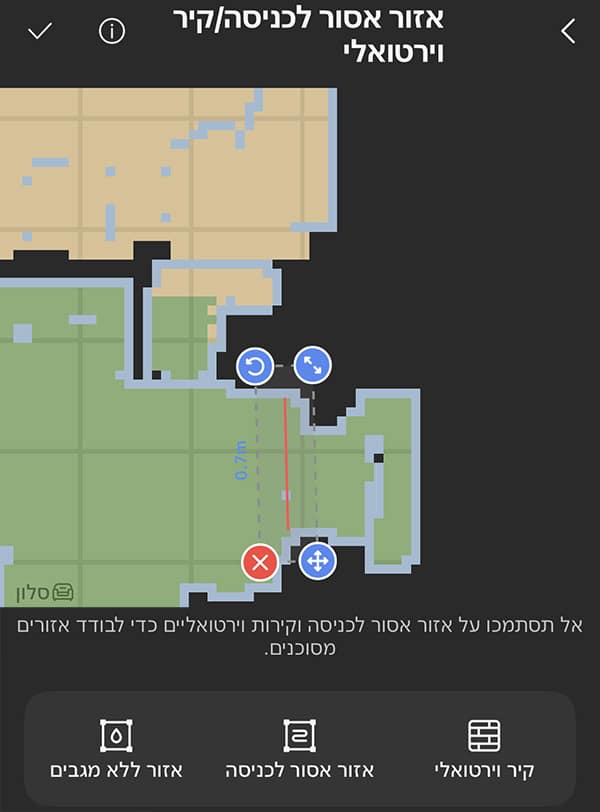
2️⃣ בדוגמה הזאת זה אזור שהשואב לא ינקה בו:
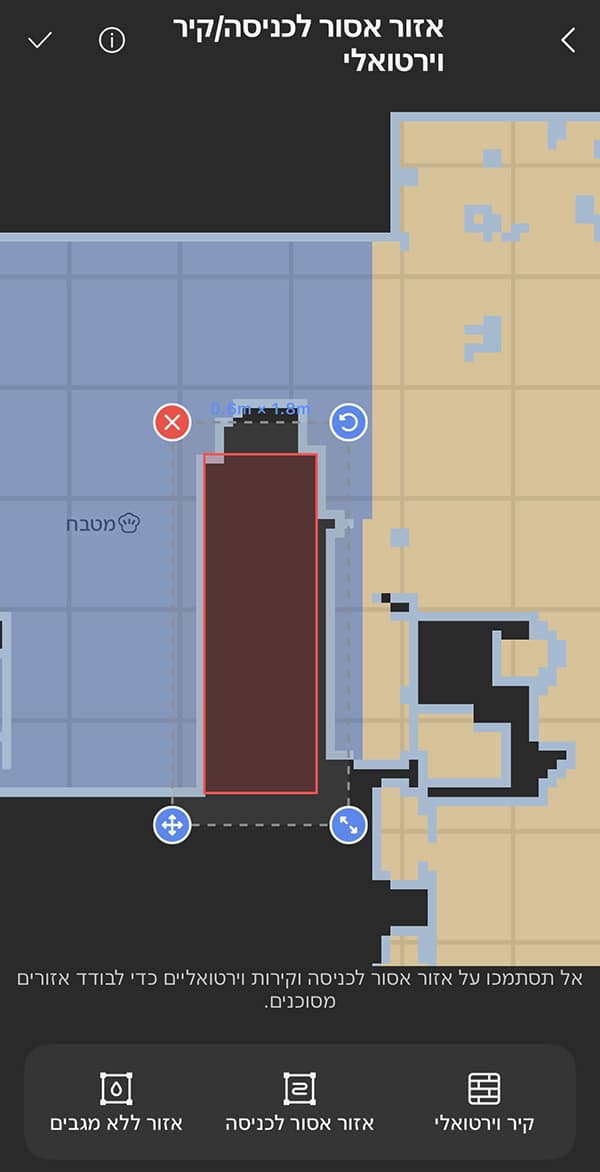
3️⃣ בסיום לחצו על ה-✔️ לאישור.
רהיטים
ברוב המקרים, ובהנחה שהגדרתם זאת באפליקציה, השואב לומד בעצמו את מיקום הרהיטים וגודלם לאורך זמן. הוא מזהה את מבנה הבית, מעדכן את המפה באופן חכם ומשפר את דיוק הניווט ותכנון המסלול ככל שהוא צובר יותר מחזורי עבודה.
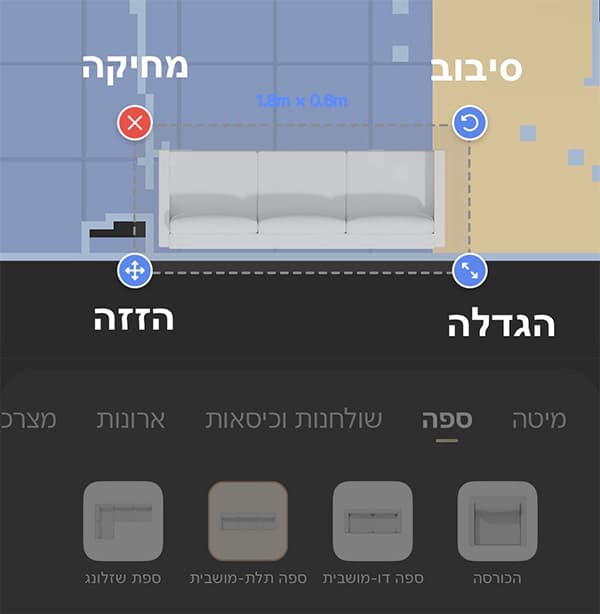
ניתן להגדיל/למתוח, להזיז למיקום הרצוי, לסובב (90 מעלות בכל פעם) או למחוק את הרהיט.
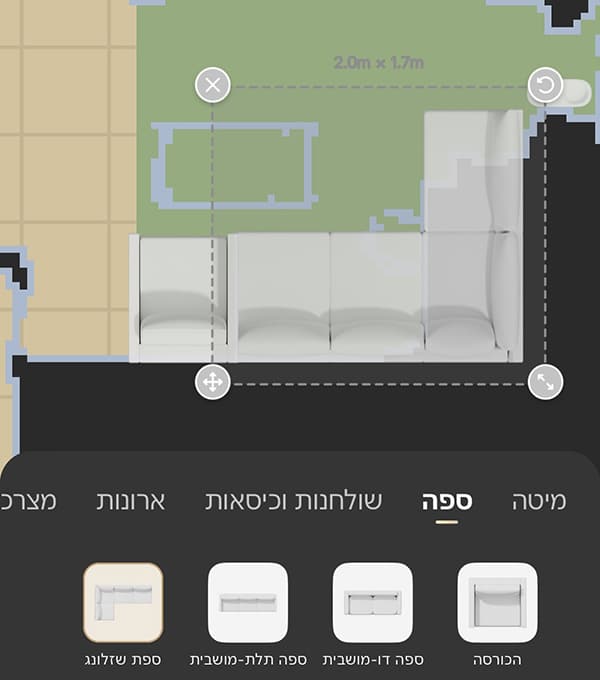
אבל אם הוא טעה ותרצו לדייק לדוגמה בשביל ניקוי צמוד לרהיטים או מתחת לרהיטים אז תוכלו להגדיר את סוג הרהיט, המיקום ואת המידה שלו.
1️⃣ בחרו את החדר ובחרו מהרשימה בתחתית את סוג הרהיט.

2️⃣ הזיזו ומקמו את הרהיט על גבי המפה בדיוק במיקום שבו הוא נמצא בפועל בבית. כך השואב יזהה נכון את המרחב ויתכנן את מסלול הניקיון בצורה מדויקת ויעילה יותר.
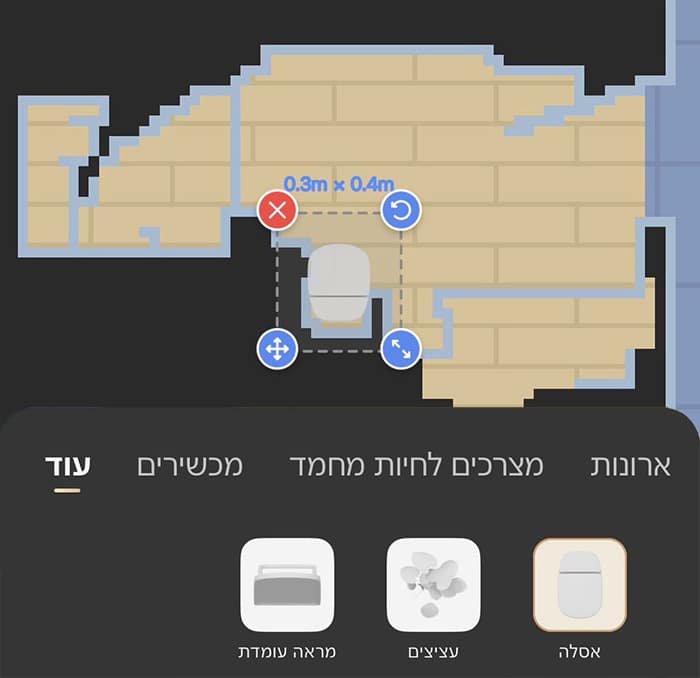
יש לכם אסלה תלויה בשירותים? אין שום בעיה! פשוט הוסיפו אותה למפה והציבו אותה במיקום המדויק בחדר. כך השואב יוכל לזהות נכון את המבנה ולהתאים את תנועתו בצורה חכמה ויעילה יותר.
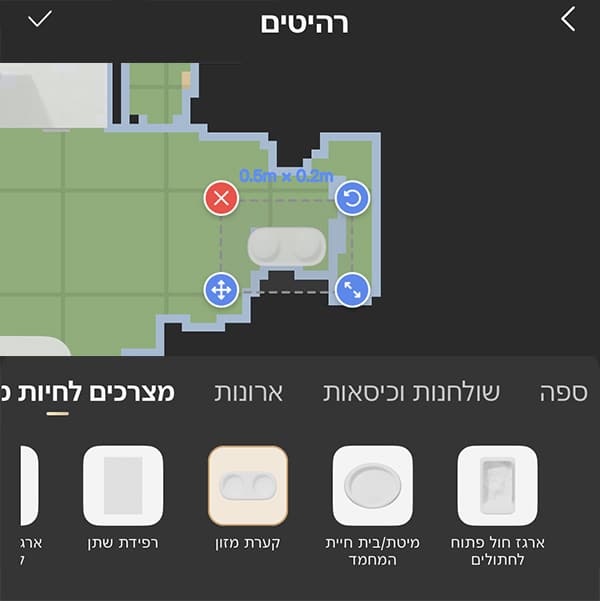
ניתן להוסיף גם מוצרים של בעלי חיים ולהציב אותם במפה בהתאם למיקומם בבית.
פעולה זו תסייע לשואב לזהות אזורים רגישים, להימנע ממגע עם אביזרים קטנים ולהתאים את מסלול הניקיון בצורה חכמה יותר.
4️⃣ בסיום לחצו על ה-✔️ לאישור.
רוצים ללמוד עוד בנושא?
📖 מדריך לניקיון מתחת לרהיטים?
📖 מדריך לאיך לנקות צמוד לרהיטים?
סף וירטואלי
בעזרת אפשרות זו תוכלו להגדיר ספים שונים, כמו סף בלתי ניתן למעבר, סף שניתן למעבר וקביעת רמפה פזית.
ברוב המקרים השואב ידע ללמוד ולהגדיר לעצמו לבד סף התרוממות לדוגמה למדרגה של חדר ממ”ד או לסף בלתי ניתן למעבר בבית עם מדרגות ומפסלים גבוהים.
כניסה למצב זה יש לבחור באפשרות: “סף וירטואלי/רמפה”.
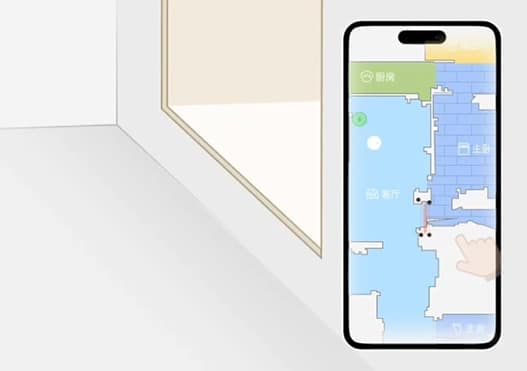
הגדרת רמפה
ניתן להגיד רמפה פיזית במקרה שיש מפלס גדול מיד לשואב.
בנושא הזה יש מדריך מיוחד 📖 עברו למדריך: הגדרות סף וירטואלי ורמפה לשואב הרובוטי.
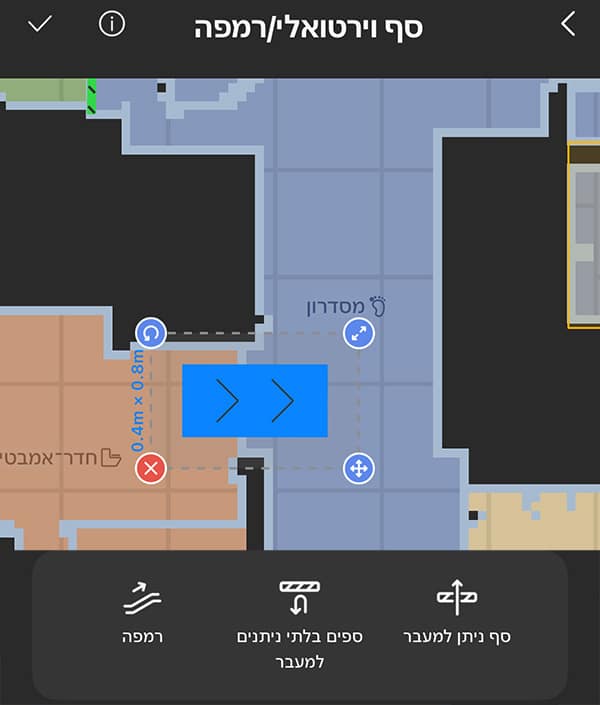
הגדרת סף וירטואלי שניתן לעבור
במקרים שהשואב לא מצליח לעבור מקום מסויים בבית שאינו חסום פיזי אבל מסיבה לא ברורה השואב לא מצליח לעבור אז תוכלו לאלץ אותו. מומלץ לשואב שמתקשה עם מדרגת חדר ממ”ד.
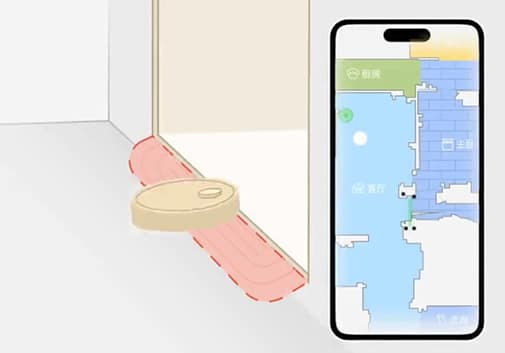
1️⃣ במקרה שהשואב לא מצליח לעבור מקום מסויים בבית שאינו חסום פיזי אבל מסיבה לא ברורה השואב לא רוצה לעבור אז תוכלו לאלץ אותו – בחרו באפשרות “סף ניתן למעבר“.
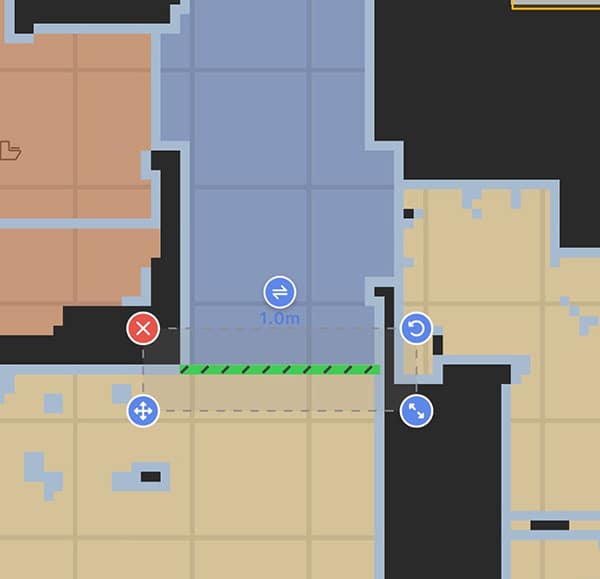
2️⃣ בסיום לחצו על ה-✔️ לאישור.
הגדרת סף וירטואלי שלא ניתן לעבור
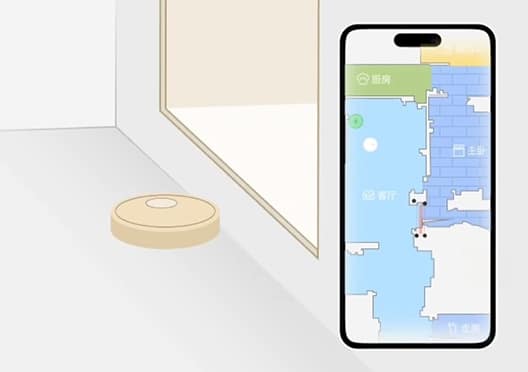
הגדרה חשובה למי שיש לו בעיה עם קומות או מדרגות שאתם לא רוצים השואב יעבור או יתקרב לשם.
1️⃣ בחרו באפשרות: “ספים בלתי ניתנים למעבר“.
2️⃣סמנו בקו את האזור הרצוי לחסימה.
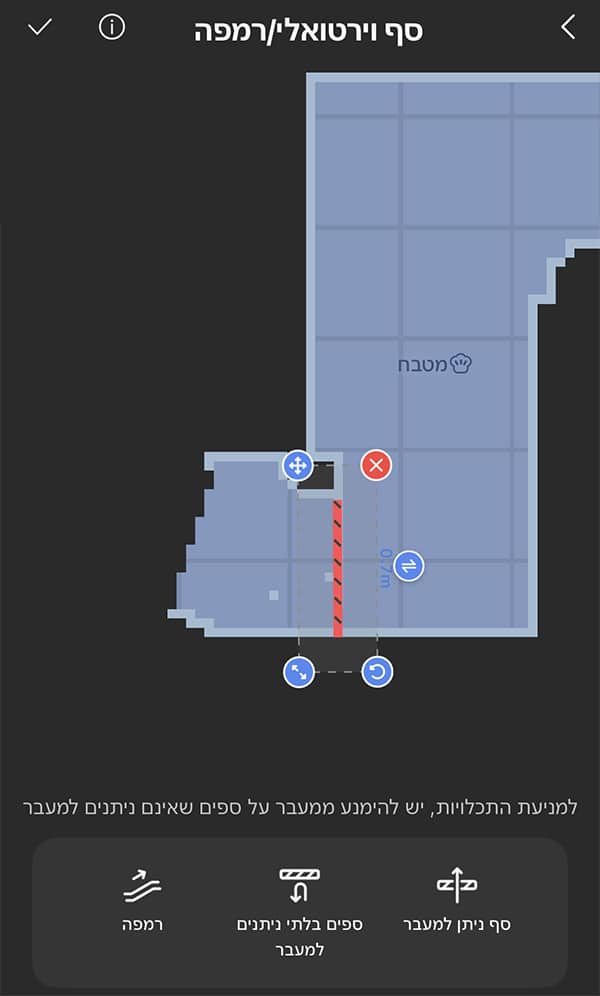
3️⃣ בסיום לחצו על ה-✔️ לאישור.
וילון
הגדרת אזור עם וילון שהשואב ינסה לנקות את האזורים המסומנים מתחת הוילון.
אין להשתמש באפשרות זו אם הווילון ארוך מידי ונוגע ברצפה.
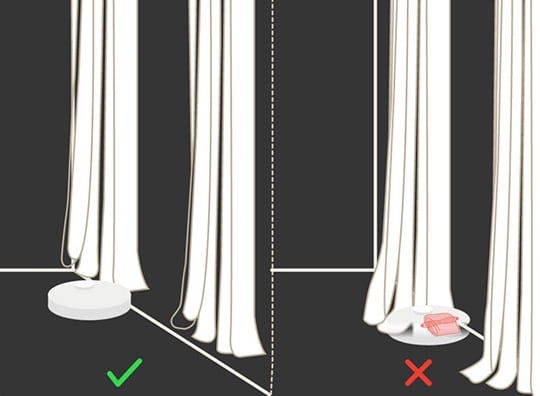
1️⃣ בחרו את האזור עם הוילון וסמנו אותו עם הגדרת וילון.

2️⃣ בסיום לחצו על ה-✔️ לאישור.
אזור עם גובה נמוך
הגדרת אזור נמוך תנחה את השואב להיכנס למקומות עם מרווח גובה מוגבל, ובכך תאפשר לו לנקות ביסודיות גם מתחת לרהיטים נמוכים שהוא עשוי להימנע מהם כברירת מחדל.
חשוב מאוד: לפני ההגדרת “אזור עם גובה נמוך” במפה, יש לוודא שהשואב הרובוטי אכן מסוגל לעבור לאורך כל תחתית הרהיט בחופשיות. בדיקה זו הכרחית כדי למנוע מצב שבו השואב ייתקע או יישרט מחלקים נמוכים מדי.
רוצים ללמוד עוד על ניקיון מתחת לרהיטים? עברו למדריך הזה.
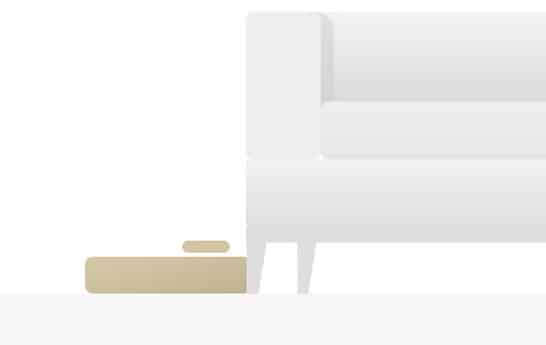
1️⃣ בחרו בעריך המפה את האפשרות “אזור עם גובה נמוך“.
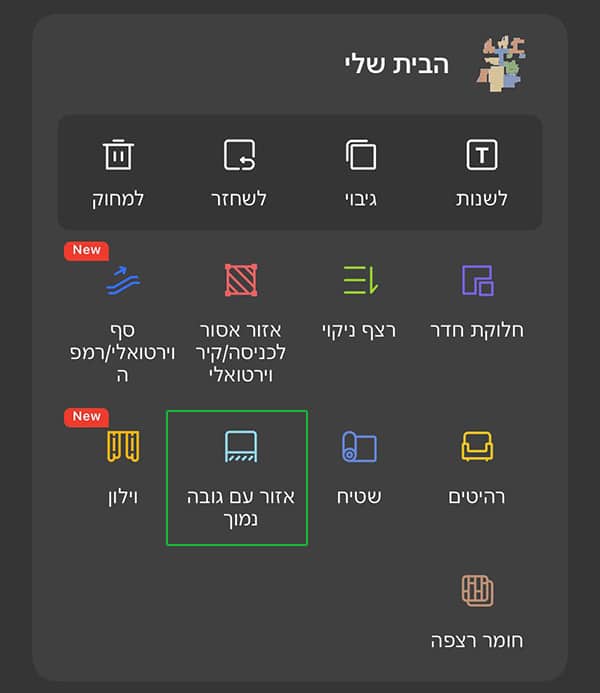
2️⃣ סמנו על גבי המפה את האזור בעל הגובה המוגבל (כגון מתחת למיטה, לספה, לארונות המטבח או לאסלה תלויה). חשוב לוודא מראש שגובה הרהיט אכן מאפשר כניסה חופשית של השואב, בהתאם למגבלות הגובה של הדגם שברשותכם.
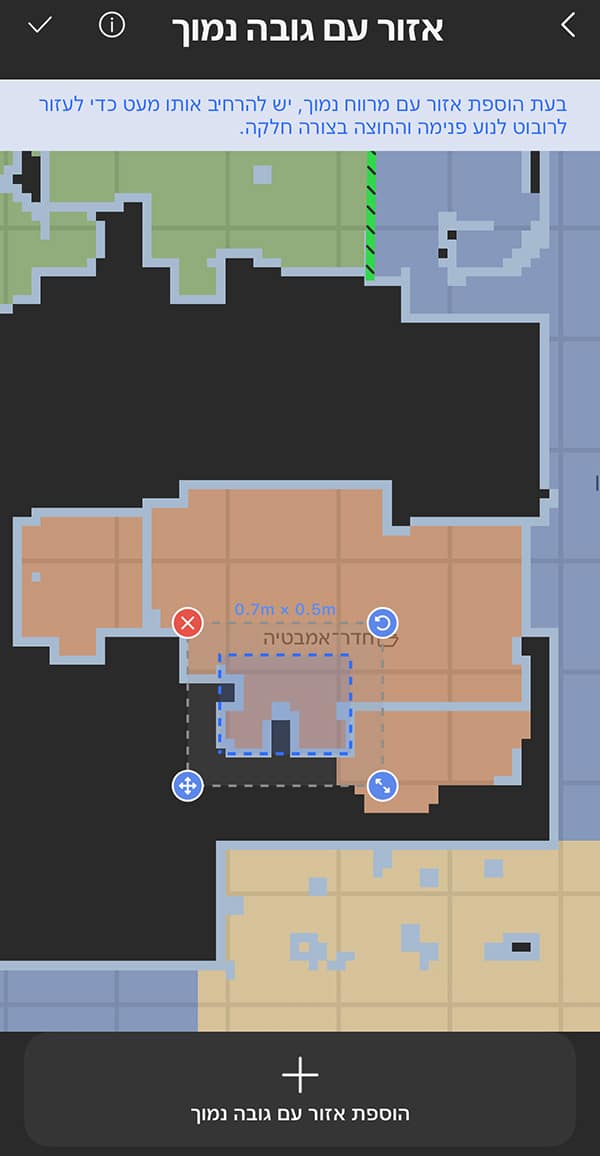
3️⃣ בסיום לחצו על ה-✔️ לאישור.
ארונות עם צוקל נמוך
במקרים שבהם השואב הרובוטי מתקשה להיצמד לארונות המטבח בשל צוקל נמוך, ניתן לסייע לו באמצעות סימון האיזור כאזור עם גובה נמוך. הגדרה זו תנחה את השואב להתנהל בזהירות ובזווית המתאימה שתאפשר לו להגיע קרוב ככל האפשר מבלי להיתקע.
דוגמה לסימון של אזור נמוך מסביב לארון עם הצוקל הנמוך:
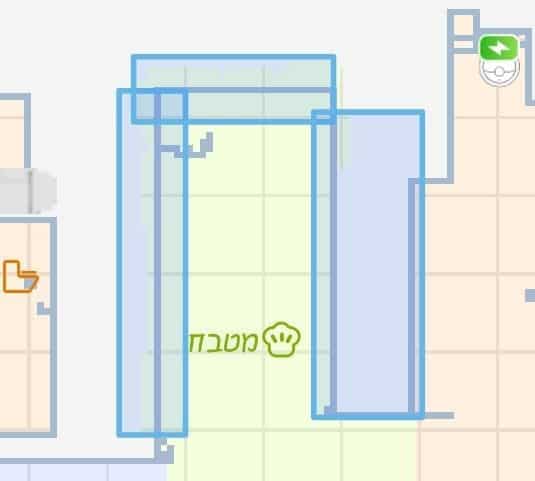
שימו לב שלא ניתן לסמן שני חדרים ביחד – יש לסמן רק בגבולות החדר הרצוי ולא לעבור לחדר הצמוד.
+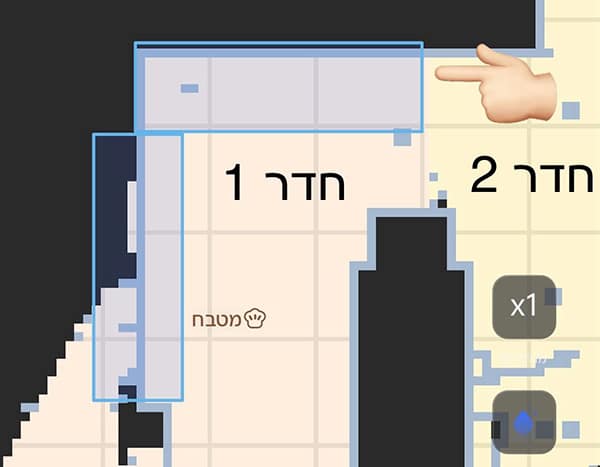
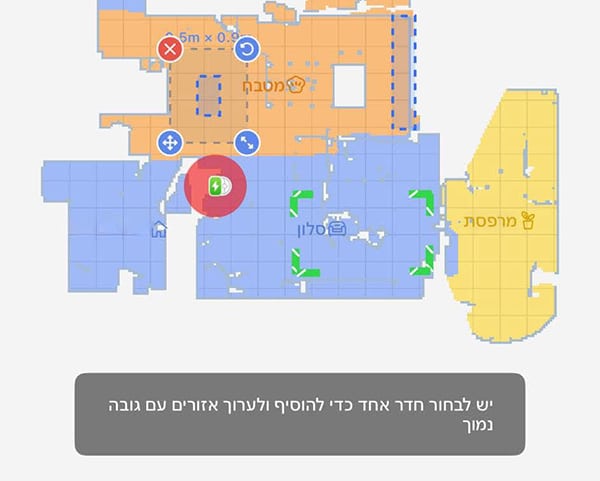
במידה ואתם מקבלים הודעה “יש לבחור חדר אחרי כדי להוסיף ולערוך אזורים עם גובה נמוך” שזה בדרך כלל בגלל שסימנתם אזור אחד על השני או כשאתם עוברים את גבולות החדר ונוגעים בחדר אחר (הצמוד).
במקרים חריגים שבהם ההודעה ממשיכה להופיע, הדבר מעיד בדרך כלל על כך שקובץ המפה השתבש או נפגם. במצבים כאלו, יש לבצע את הפעולות הבאות:
- לבדוק אם יש עדכון לאפליקציה.
- סגירת האפליקציה וכניסה מחדש.
- אם זה לא עזר אז יש לבצע שחזור למפה המקורית לאחר המיפוי הראשוני.
שטיח
הגדרת סוג השטיח יעזור לשואב להתנהל נכון כשיגיע אליו לניקוי.
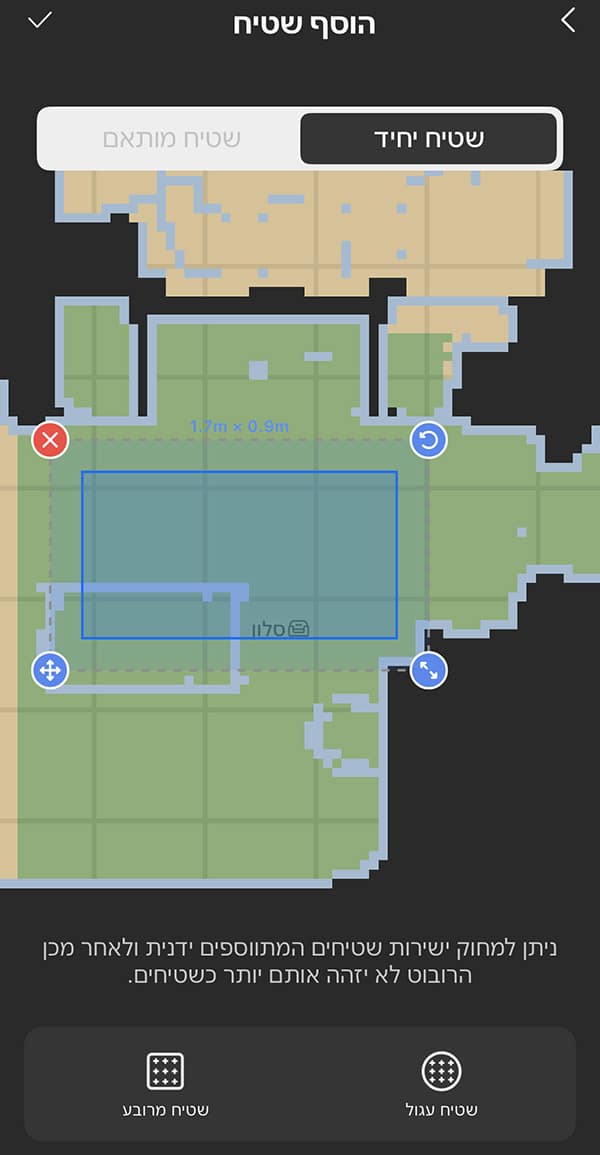
1️⃣ לחצו על כפתור “הוסף שטיח“, סמנו והגדירו את הצורה (עיגול/מרובע), את המיקום והגודל שלו בחדר הרצוי.
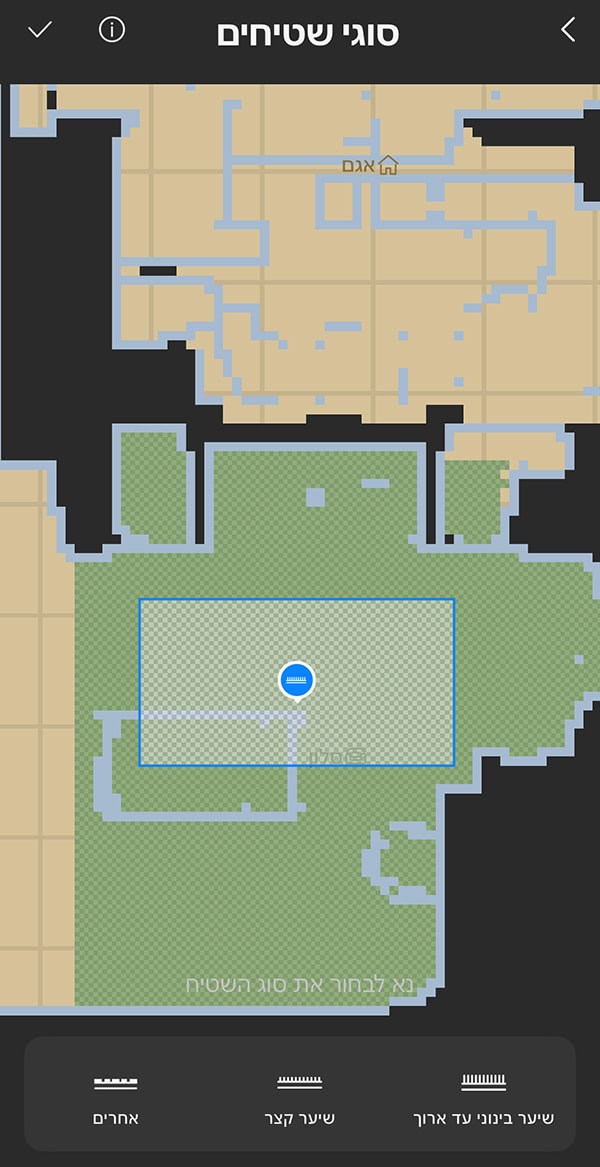
2️⃣ לחצו על כפתור “סוגי השטיח” בשביל לבחור את סוג השטיח שהגדרתם.
3️⃣ בסיום לחצו על ה-✔️ לאישור.
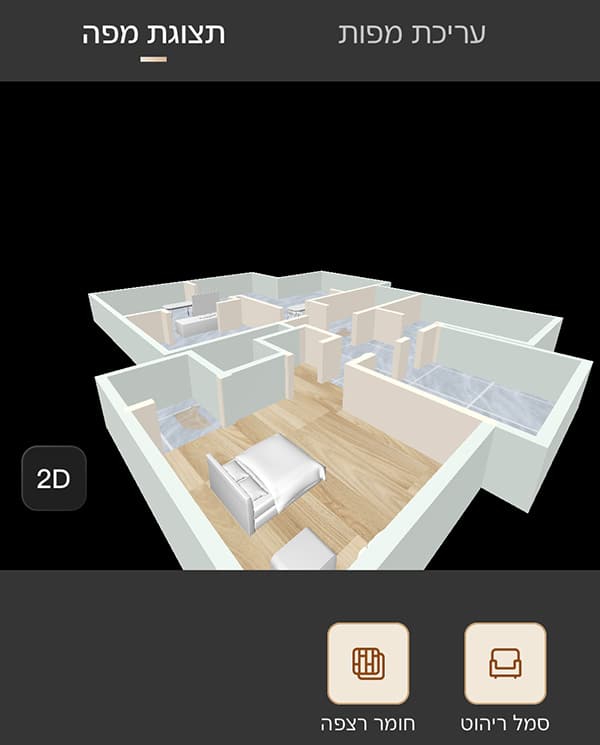
תצוגת מפה
ניתן להציג את המפה ב-2D וב-3D מרהיב.
כדי להיכנס למסך זה, יש לבחור בתפריט העליון את האפשרות: “תצוגה מפה“.
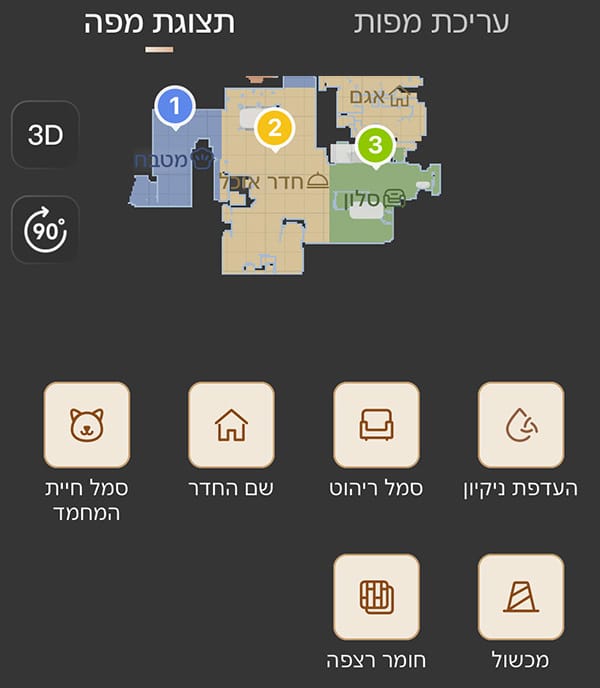
ניתן לסנן ולהסתיר מהמפה פרטים שאינכם מעוניינים לראות.
מפה פגומה
במקרים חריגים שבהם לא ניתן לערוך את המפה ומופיעות הודעות שגיאה, הדבר מעיד בדרך כלל על כך שקובץ המפה השתבש או נפגם. במצבים כאלו, כדי להחזיר את השואב לתפקוד תקין, יש לבצע את הפעולות הבאות:
- לבדוק אם יש עדכון לאפליקציה.
- סגירת האפליקציה וכניסה מחדש.
- לבצע שחזור למפה המקורית לאחר המיפוי הראשוני.
- אם השחזור לא עזר, יש למחוק את המפה הקיימת מהאפליקציה ולבצע מיפוי מחדש.