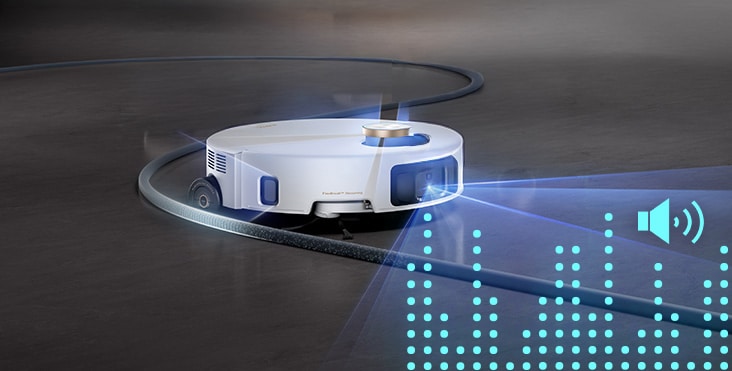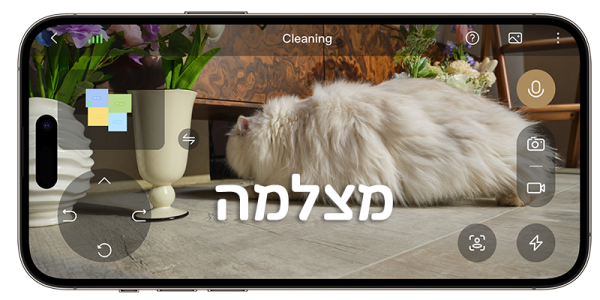
בשואבים הרובוטיים של MOVA יש מצלמה קטנה שמיועדת בעיקר לניווט חכם בתוך הבית.
הפעלה ראשונה
הפעלת המצלמה מתבצעת דרך האפליקציה, וניתן להפעיל אותה בשתי דרכים:
דרך מסך ההגדרות או באמצעות כפתור המצלמה המופיע ישירות על המפה.
כך תוכלו לבחור את הדרך הנוחה ביותר להפעלה מהירה ונגישה.
כניסה למצב מצלמה
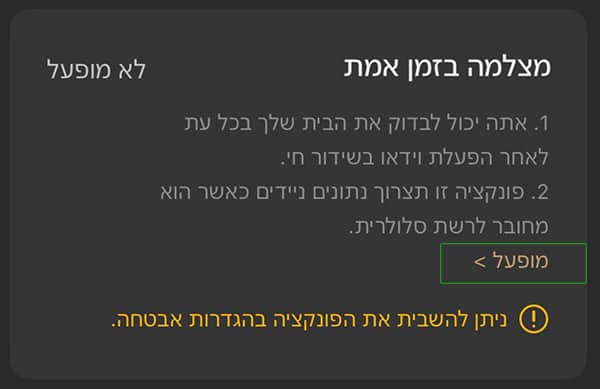
- עברו למסך “הגדרות” -> “מצלמה בזמן אמת“.
- להפעלת המצלמה לחצו על כפתור “מופעל“.
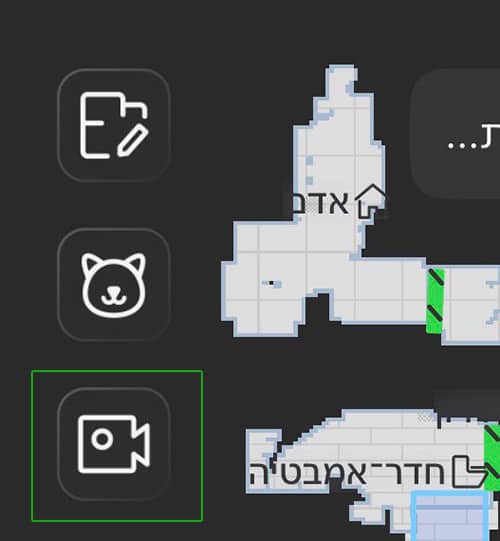
- אפשרות נוספת היא פשוט ללחוץ על כפתור המצלמה במסך הראשי.
אישור שימוש במצלמה
בעת הפעלה ראשונה הרובוט יבקש ממכם להגדיר קוד הגנה אישי לשימוש במצלמה.
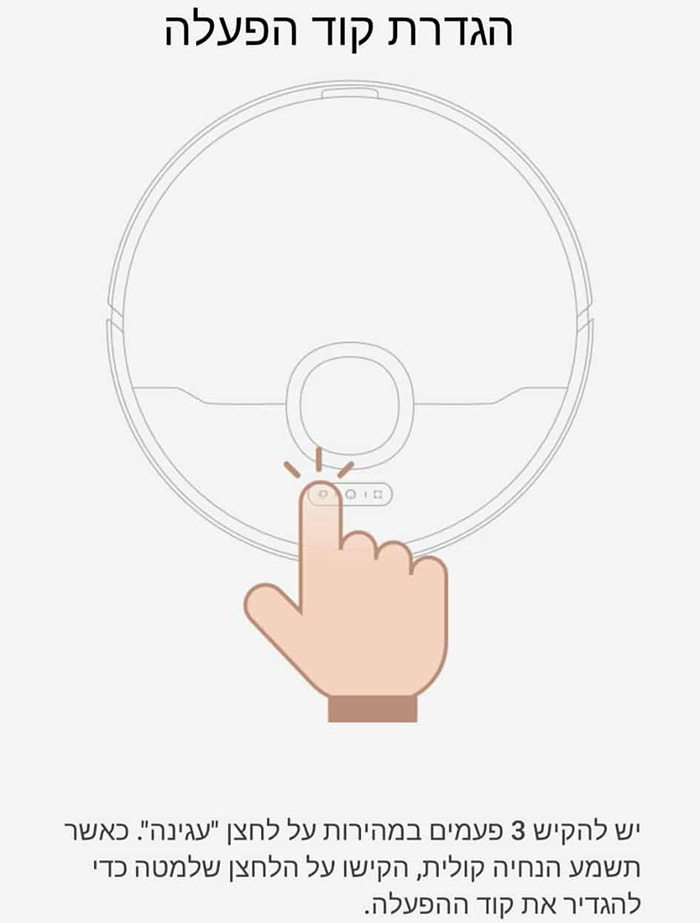
מנגנון האבטחה יבקש ממכם פעם אחת לקשר בין האפליקציה למצלמה בשואב ע”י לחיצה 3 פעמים במהירות על כפתור “עגינה” (אייקון של בית) וישר לאחר מכן תתבקשו להזין קוד אישי להפעלת המצלמה.
הגדרות מצלמה
לאחר הפעלת המצלמה תוכלו לעבור למסך ההגדרות של המצלמה להגדיר את השימוש במצלמה הראשית בשואב.
לכניסה למסך הגדרות המצלמה, יש לעבור למסך “הגדרות” -> “מצלמה בזמן אמת“.
הגדרות שיוט
באפשרות זו תמצאו את האפשרויות: “הפלגה מתוכננת” ו-“תקליט שיוט“.
הפלגה מתוכננת – ניתן לקבוע זמן מדויק לשיוט בבית וצילום אוטומטי של האיזור שתקבעו.
תקליט שיוט – גלריית הקלטות שביצעתם.
אוסף מקסים של תמונות וסרטונים מצחיקים של בעל החיים שלכם.
הנחיות וידיאו בשידור חי
הגדרת עוצמת השמע בשואב בהפעלה ובזמן צילום הוידיאו בשידור חי.
הגדרות אבטחה
צעד חשוב לשמירה על הפרטיות שלכם.
במסך זה תוכלו להגדיר קוד הפעלה וגם איפוס הגדרות המצלמה בשואב.
צילום מכשולים
תוכלו לצלם את המכשולים שהשואב מאתר במהלך הניקיון. אמנם השואב מסמן אותם באופן אוטומטי ע”י אייקונים במפה, אך ניתן גם לצלם את המכשולים בפועל, וכך לקבל תיעוד ויזואלי מדויק שיעזור לזהות ולטפל בהם בקלות רבה יותר.
בחרו באפשרות: “הימנעות חכמה ממכשולים” והפעילו את האפשרות: “תמונות“.
יש לקרוא את מדיניות הפרטיות לפני ההפעלה ולהסכים להם.
הערה חשובה
בעניין בעלי החיים – ישנם מקרים נדירים בצואה רכה ובגודל מינורי שימו לב שזה עלול לגרום לרובוט לא לזהות ולכן אם יש לכם בעל חיים שעושה את הצרכים שלו בבית אז ההמלצה שלי היא שתשגיחו עליו בזמן שהשואב הרובוטי מנקה.