השימוש באפליקציה עבור שואבים עומדים הופך את חווית הניקוי מחצי-אוטומטית לחכמה ומותאמת אישית. שכוללים שקיפות מלאה על מצב התחזוקה, מצבי ניקיון, היסטוריית ניקוי וסטטיסטיקות, עדכוני תוכנה, הגדרות שירות עצמי, שלט רחוק ועוד…
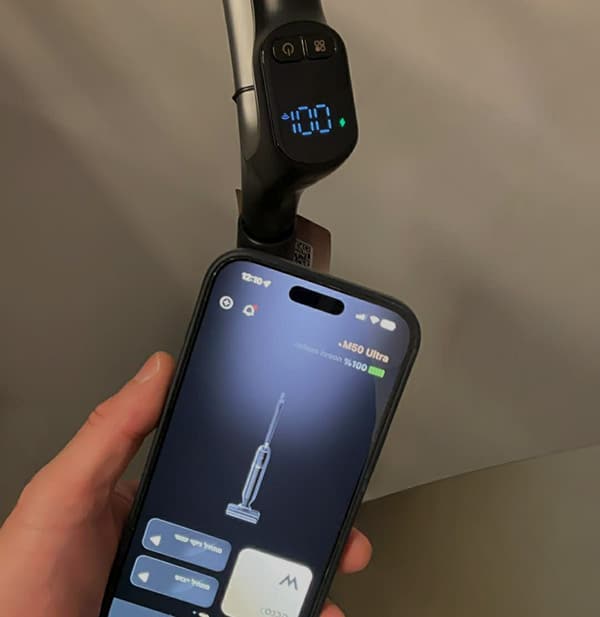
במדריך זה נעבור על השלבים לחיבור השואב לטלפון הנייד, צעד אחר צעד עד להגדרת המכשיר ברשת הביתית ובאפליקציה ולאחר מכן על כל הגדרות האפליקציה ושליטה מרחוק על השואב.

חיבור לרשת
1️⃣ הפעילו את האפליקציה בטלפון.
2️⃣ תיצרו משתמש חדש (Sign Up) או תתחברו לחשבון קיים (Log In).
חשוב מאוד לוודא שבהגדרות האפליקציה המדינה שנבחרה היא Israel.

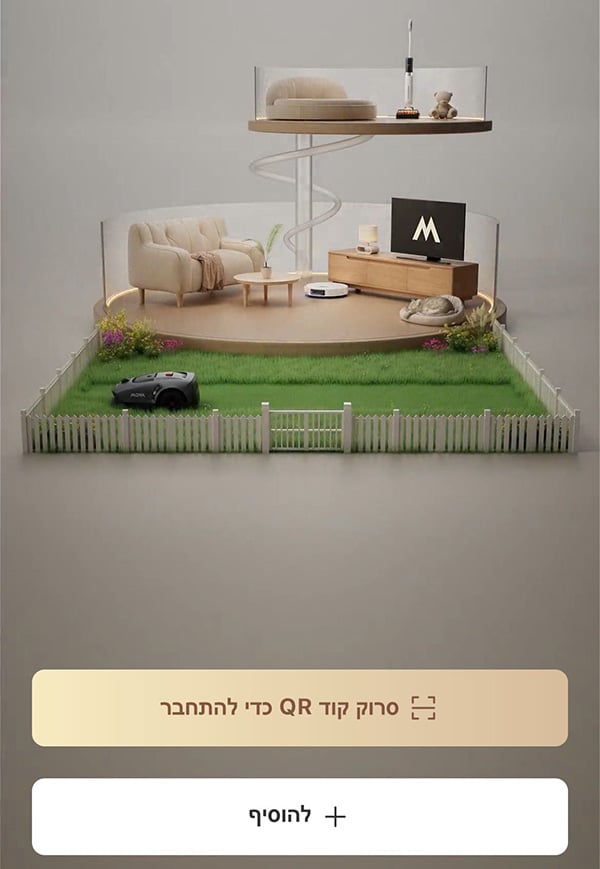
3️⃣ יש להוסיף את השואב אבק הרובוטי לאפליקציה ע”י סריקת קוד QR. כמו כן, ניתן גם להוסיף ידנית ע”י כפתור “+ להוסיף“.
חיבור לרשת האלחוטית
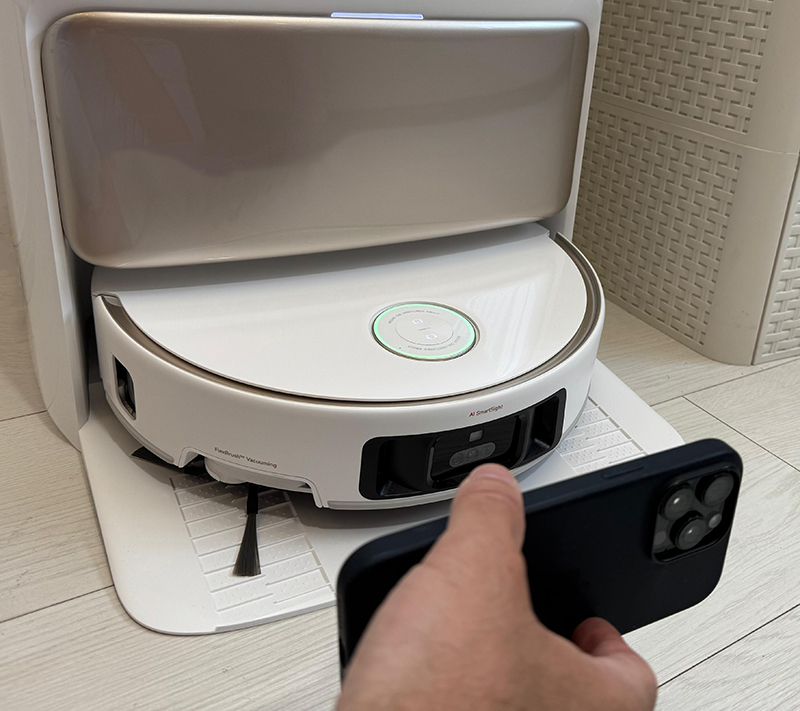
1️⃣ הניחו את שואב הרובוטי בתחנת העגינה כשהיא מחוברת לחשמל ומופעלת.
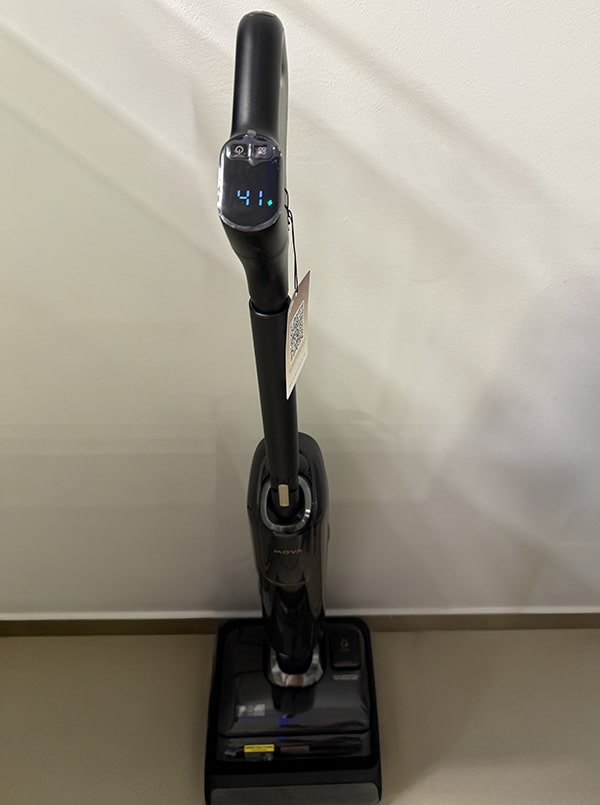
2️⃣ סרקו את הקוד QR שעל השואב או בחרו ידנית מהרשימה את הדגם של השואב:
M Series -> M50 Ultra
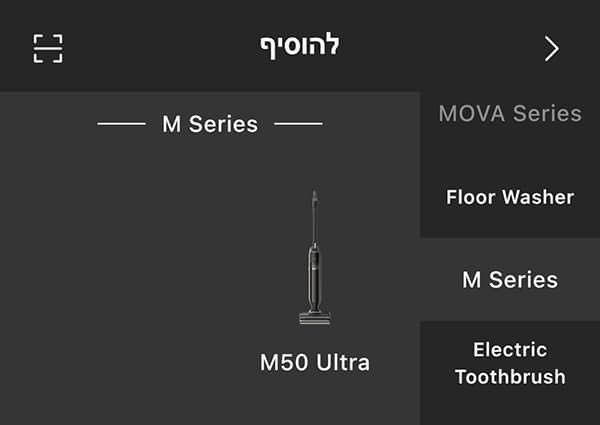
3️⃣ הזינו את שם הרשת והסיסמה שלכם באפליקציה.
שימו לב: השואב תומך בחיבור לרשת בתדר 2.4GHz בלבד. ודאו שהטלפון שלכם מחובר לתדר זה לפני תחילת התהליך.

4️⃣ כשהמסך הבא מוופיע לכם, יש להפעיל את הנקודה החמה (Hotspot) בשואב, לקבל חיווי קולי ואז לסמן “שמעתי את ההנחיה הקולית להגדרת הרשת.” וללחוץ “הבא”.
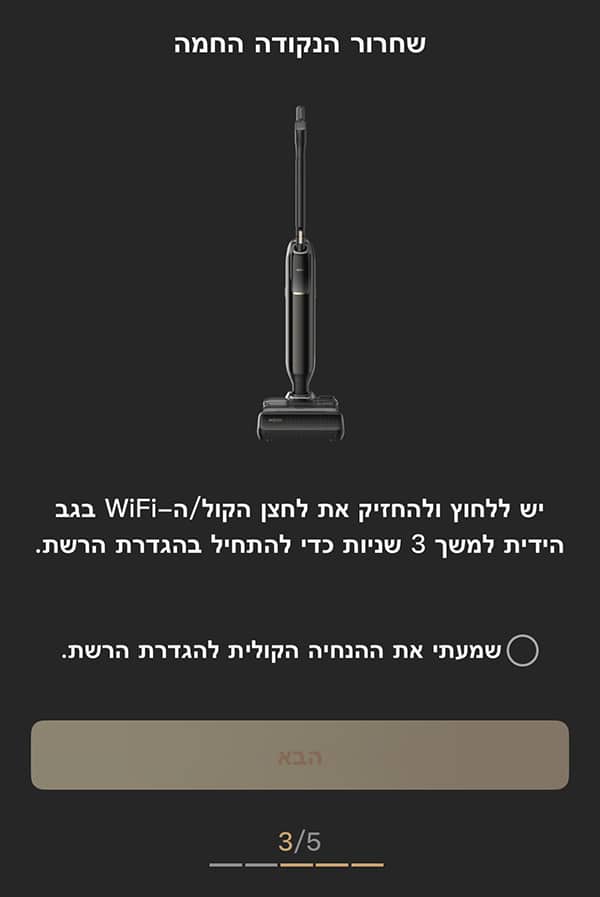
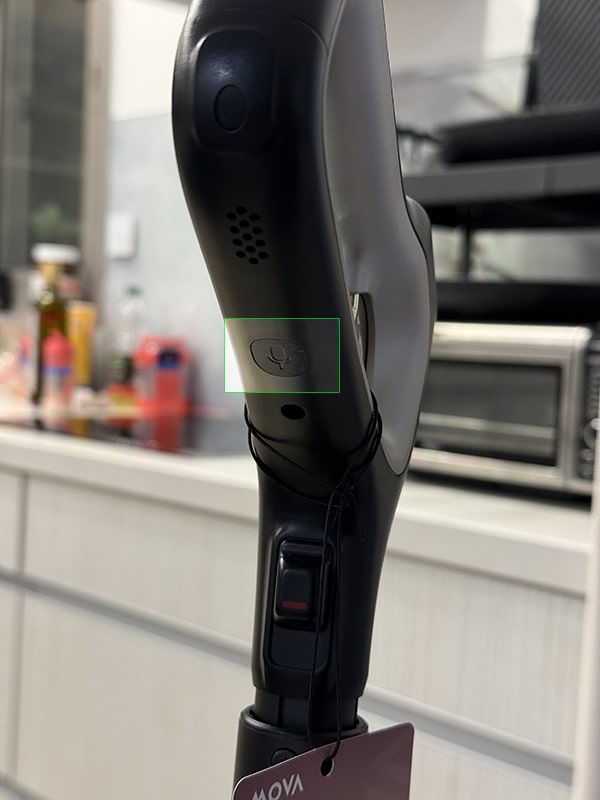
על מנת להפעיל את החיבור לשואב יש ללחוץ על הכפתור 3 שניות, לשמוע לחיווי קולי ולהמשיך לשלב הבא.
במסך הבא יש לעבור למסך ההגדרות בטלפון לחיבורי רשת האלחוטית (Wi-Fi).
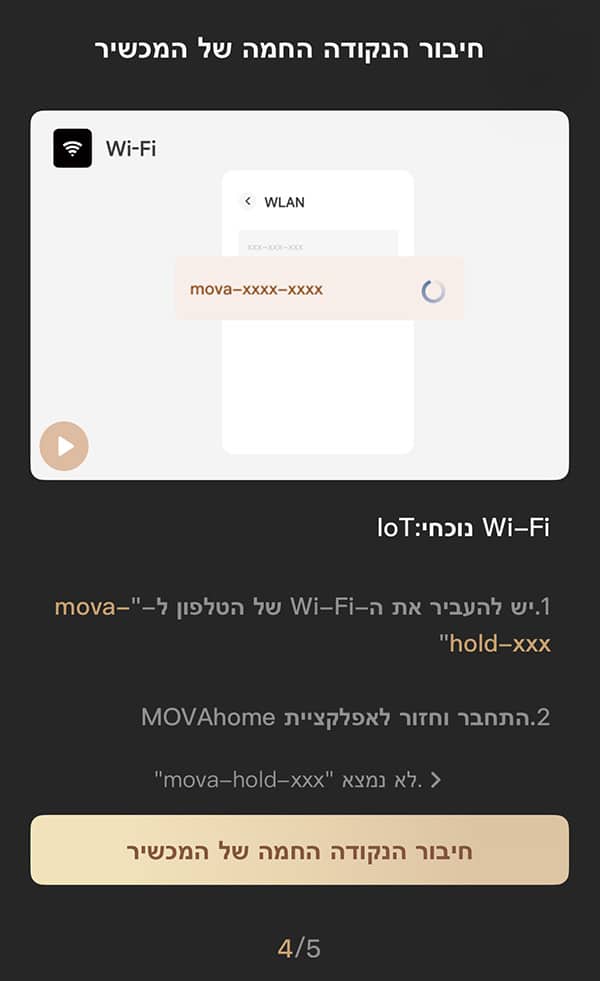
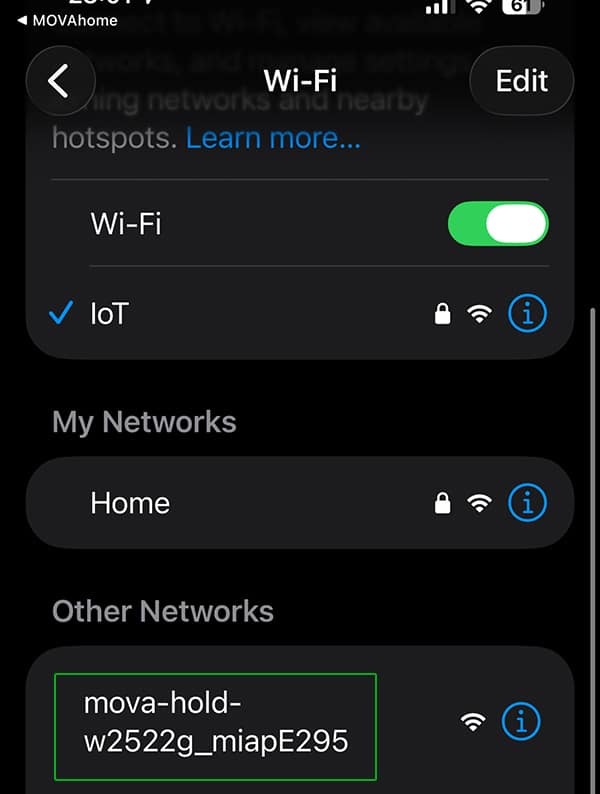
יש להתחבר לרשת הזמנית של השואב mova-hold-xxx ומיד לאחר החיבור לחזור לאפליקציה MOVAhome.
המערכת תנסה להתחבר לרשת האלחוטית שלכם, יש להמתין לסיום.
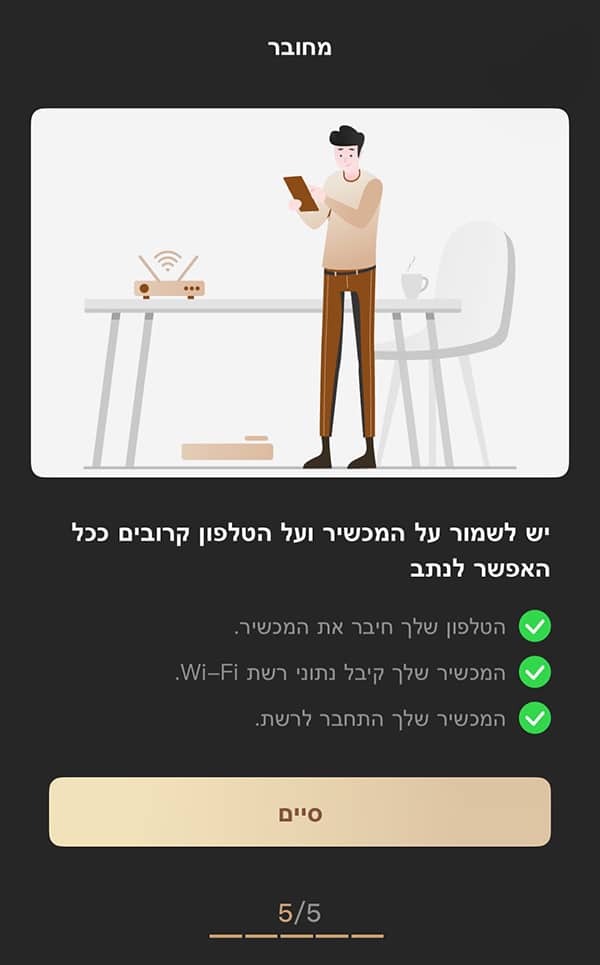
במידה והתהליך נכשל, יש לוודא שהסיסמה של הרשת האלחוטית נכונה ולנסות להתחבר שוב.
הפעלה ראשונית
בכניסה הראשונה יש לאפשר את הסכמי המשתמש והצהרת הפרטיות.
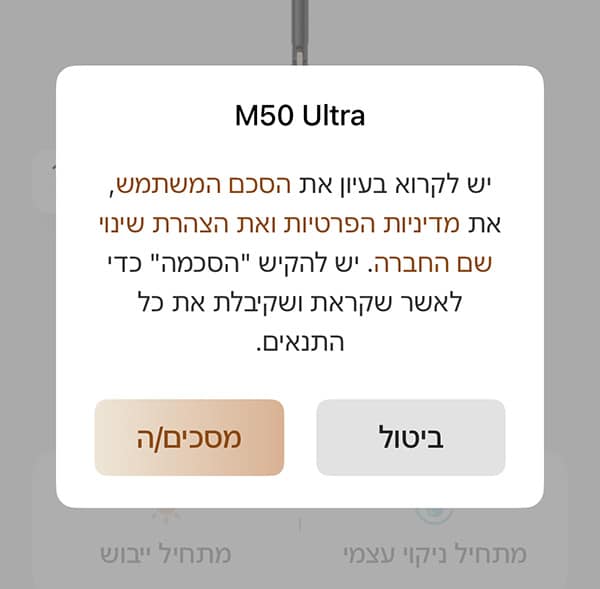
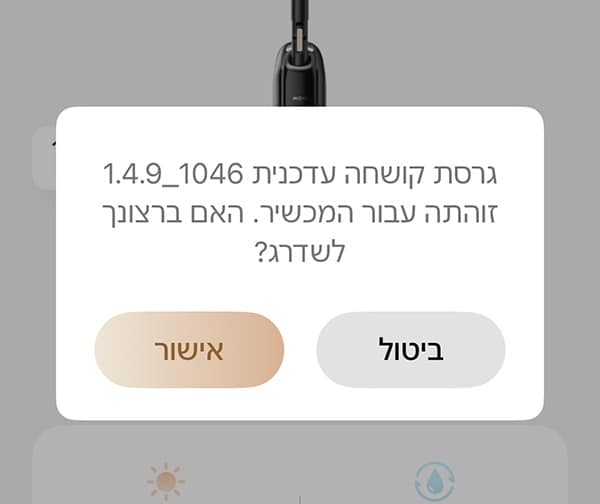
מיד עם ההפעלה הראשונית והחיבור לאפליקציה, תופיע בדרך כלל הודעה על עדכון קושחה (Firmware) זמין. חשוב מאוד לא לדלג על שלב זה ולבצע את העדכון בהקדם. העדכונים כוללים שיפורים קריטיים בביצועי המכשיר, בניהול הסוללה ובתיקון באגים.
שימו לב לדגשים הבאים:
במידה ולא קפצה הודעה אוטומטית, היכנסו להגדרות המכשיר באפליקציה ובדקו באופן ידני אם קיים עדכון חדש. במידה וכן, בצעו אותו מיידית.
השואב חייב להיות מונח בעמדת העגינה שלו לאורך כל תהליך העדכון כדי להבטיח רציפות אנרגטית ומניעת תקלות בתהליך.
שימוש באפליקציה
לאחר שסיימתם את ההתקנה, החיבור ועדכון התוכנה, ניגש ישר למסך הבית ולהגדרות השואב באפליקציה. שם תוכלו להתחיל להתאים את חוויית הניקוי בדיוק לצרכים שלכם, להגדיר את עוצמת השאיבה וכמות המים, ולצפות בסטטוס התחזוקה של המכשיר בזמן אמת.
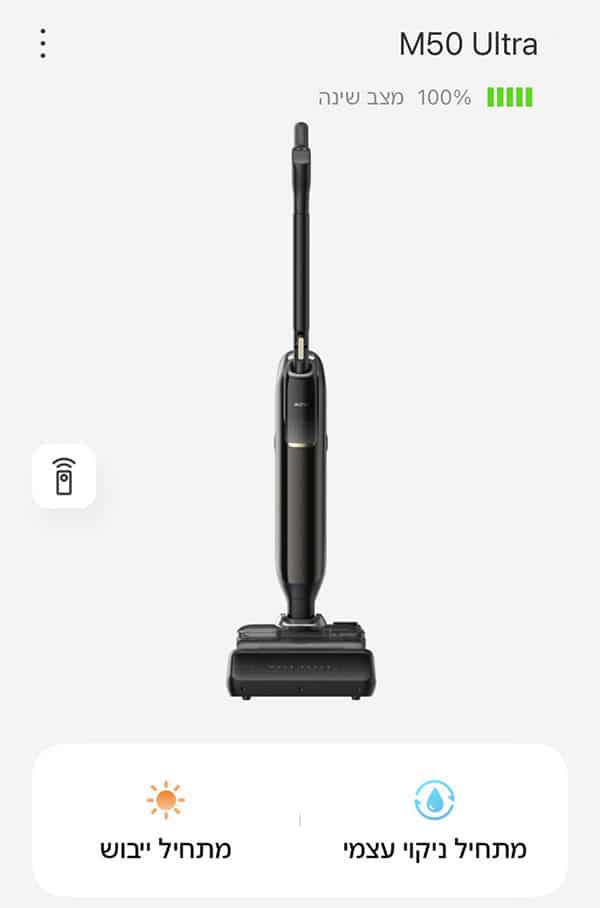
💦 מתחיל ניקוי עצמי – כפתור ייעודי להפעלת ניקוי עצמי לשואב בזמן שהוא מונח בעמדת העגינה. לחיצה על כפתור זה תפעיל את תהליך שטיפת הרולר והזרמת המים במערכת הפנימית, מה שחוסך לכם עבודה ידנית ושומר על היגיינת המכשיר בלחיצת כפתור אחת פשוטה.
💦 מתחיל ייבוש – הפעלת תהליך הייבוש של השואב בזמן שהוא מונח בעמדת העגינה. לחיצה על כפתור הייבוש הייעודי תפעיל את המערכת שתדאג לייבש את הרולר ואת החלקים הפנימיים, פעולה קריטית למניעת הצטברות עובש וריחות לא נעימים לאורך זמן.
הודעות מערכת
קיבלתם הודעת שגיאה במכשיר? תוכלו לבדוק בקלות את מהות הבעיה ישירות במסך הבית של האפליקציה. המערכת תציג לכם פירוט על סוג התקלה, וברוב המקרים גם תנחה אתכם מה עליכם לעשות כדי לפתור אותה במהירות ולהמשיך בעבודה.
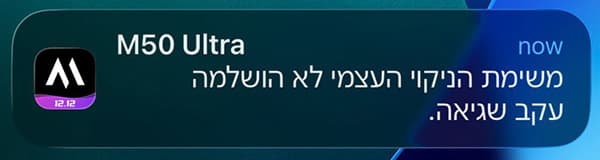
כשיש הודעה חשובה, היא תופיע לכם באופן בולט ישירות על מסך הבית באפליקציה. חשוב מאוד להתייחס להודעות הללו ולהתייחס אליהן ברצינות, שכן הן מספקות התראות בזמן אמת על מצב השואב, עדכונים קריטיים או הנחיות לתחזוקה דחופה ששומרות על תקינות המכשיר.

לחצו על ההודעה כדי לקבל הנחיות ומידע נוסף.
הגדרות ניקיון בסיסיות
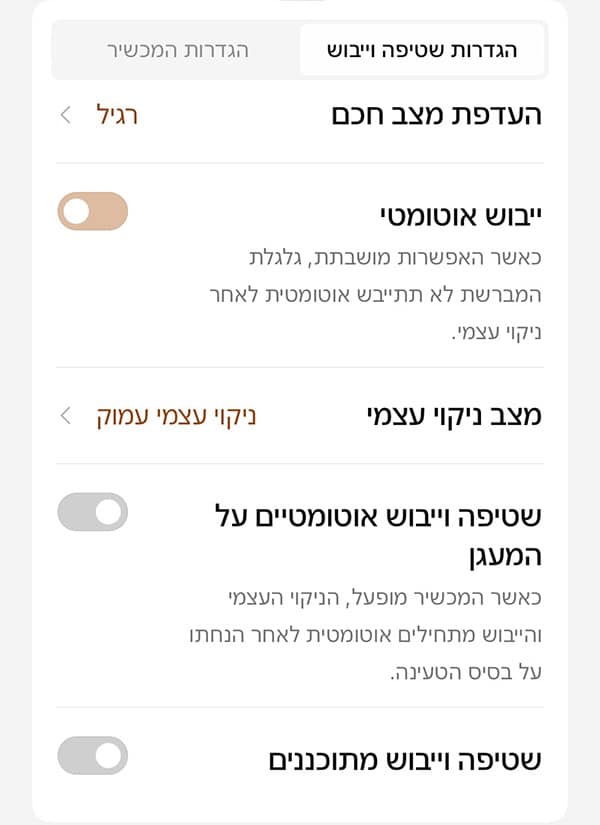
נתחיל במסך הבית -> “הגדרות שטיפה וייבוש“:
אפשרויות:
העדפת מצב חכם
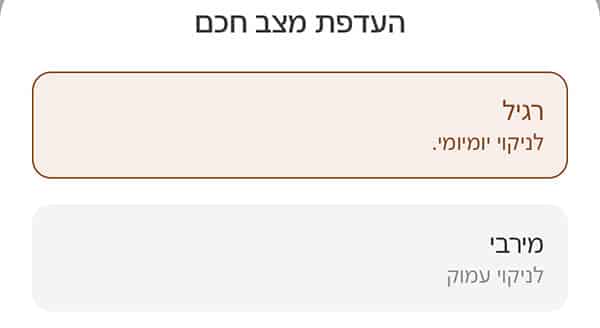
הגדרת העדפת המצב החכם בהתאם לצורך שלכם: בחירה באפשרות רגיל תתאים לניקיון יומיומי שוטף ושמירה על תחזוקת הבית, בעוד שבחירה במצב מירבי תפעיל עוצמה גבוהה יותר לטובת ניקוי עמוק ויסודי של לכלוך קשה.
ייבוש אוטומטי
חשוב מאוד להשאיר את האפשרות הזו פעילה תמיד! פעולת הייבוש של הרולר לאחר ניקוי עצמי היא קריטית ביותר לשמירה על איכות הניקיון, שכן היא מונעת הצטברות של לחות, עובש וריחות רעים. רולר יבש ונקי מבטיח שבפעם הבאה שתפעילו את השואב, התוצאה תהיה היגיינית ואיכותית ללא פשרות.
מצב ניקוי עצמי
אפשרות אחת היא ניקוי עצמי חכם, שמתאים באופן אוטומטי את עוצמת הניקוי בהתאם לרמת הלכלוך שזוהתה (תהליך שאורך בדרך כלל כ-40 דקות).
האפשרות השנייה היא ניקוי עצמי עמוק, המיועד לניקוי יסודי ומהיר במיוחד שאורך עד רבע שעה בלבד. במצב זה, המכשיר משתמש בטמפרטורה של 100 מעלות כדי להבטיח חיטוי מקסימלי ופירוק לכלוך קשה מהרולר.
עם סיום תהליך הניקוי העצמי, תקבלו על כך עדכון כפול: הודעת push תישלח ישירות לטלפון שלכם דרך האפליקציה, ובמקביל השואב עצמו יעדכן אתכם על כך בקולו. כך תוכלו לדעת שהמכשיר מוכן לפעולה הבאה או לתהליך הייבוש, גם אם אתם נמצאים בחדר אחר.
מומלץ לשפוך את המים המלוכלכים בסיום הניקוי העצמי.

שטיפה ויבוש אוטומטיים על המעגן
אפשרות זו מפעילה בצורה אוטומטית את תהליך הניקוי העצמי בכל פעם שתחזירו את השואב לעמדת העגינה. בעוד שמדובר בפתרון נוח למי שרוצה לשכוח מהתחזוקה, ניתן גם לבטל את האוטומציה הזו.
באופן אישי, אני מעדיף לקבוע בעצמי מתי לבצע את הניקוי העצמי ולא להשאיר זאת למצב האוטומטי, כדי לשלוט בתזמון הפעולה בהתאם לצורך ולזמן שנוח לי וגם לחסוך במים וסבון.
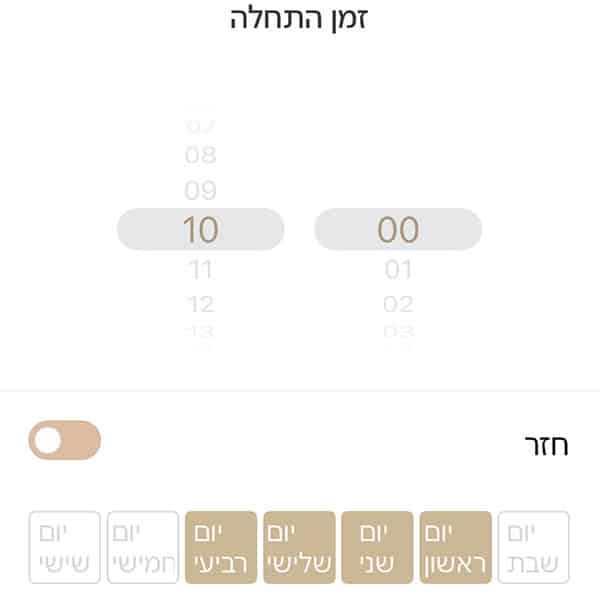
שטיפה וייבוש מתוככננים
תוכלו להגדיר מתי לעשות ניקיון עצמי באופן אוטומטי, ביום ובשעה שאתם רוצים.
ניקוי ללא-מגע
בשואבי M50 קיימת אפשרות מתקדמת לשליטה מרחוק, המאפשרת לכם להזיז את השואב ללא מגע ידני באמצעות שלט רחוק וירטואלי בתוך האפליקציה.
להפעלת אפשרות ניקוי ללא-מגע יש ללחוץ על כפתור השלט הרחוק באפליקציה – 
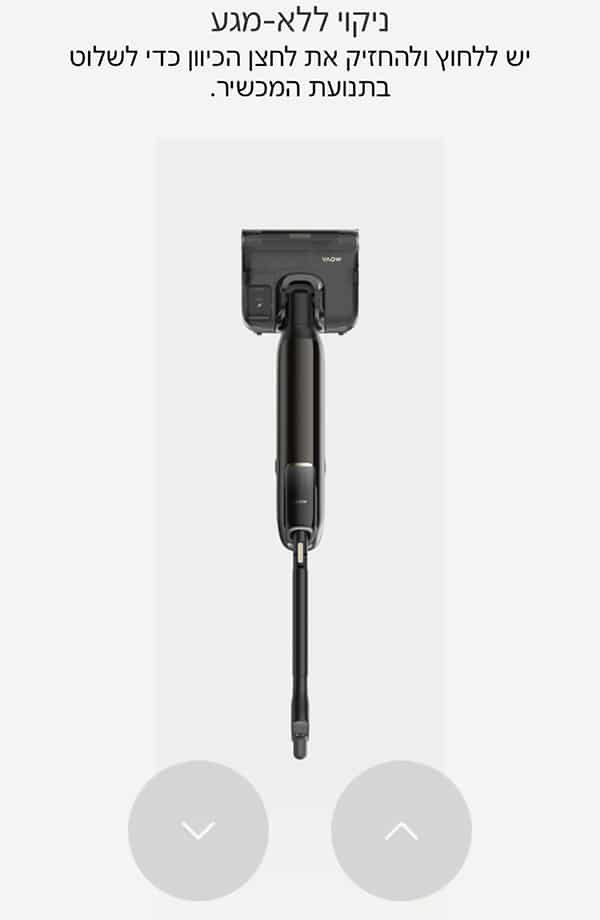
כדי להשתמש בפונקציה זו בהצלחה, יש להקפיד על מספר דגשים:
ודאו שהשואב נמצא במצב שטוח (על הרצפה) ושהוא מופעל לאורך כל זמן השימוש בשלט.
הפעולה דורשת חיבור אינטרנט חזק ויציב. מומלץ לוודא שהשואב, הטלפון והראוטר קרובים זה לזה, ושלטלפון ולראוטר יש קליטה טובה ללא הפרעות.
יש להשתמש בשלט הרחוק אך ורק כאשר השואב נמצא בטווח הראייה שלכם, כדי למנוע התנגשויות או נזק לעצמים בבית.
הגדרות המכשיר
דרך מסך הבית באפליקציה תוכלו לגשת למספר הגדרות בסיסיות המאפשרות לכם להתאים את פעולת המכשיר באופן אישי.
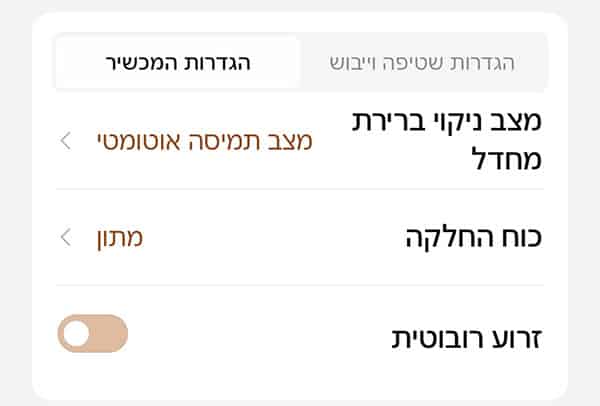
מצב ניקוי ברירת מחדש
באפשרותכם לקבוע את מצב הניקוי המוגדר כברירת מחדל, כך שהשואב יתחיל לעבוד בדיוק במצב המועדף עליכם בכל פעם שתפעילו אותו. הגדרה זו חוסכת לכם את הצורך לבחור את העוצמה או את סגנון הניקוי מחדש בכל פעם, ומבטיחה שהמכשיר יהיה מוכן לפעולה לפי ההרגלים שלכם מיד עם הלחיצה על כפתור ההפעלה.
למידע נוסף על מצבי הניקיון בשואב, היכנסו למדריך הזה.

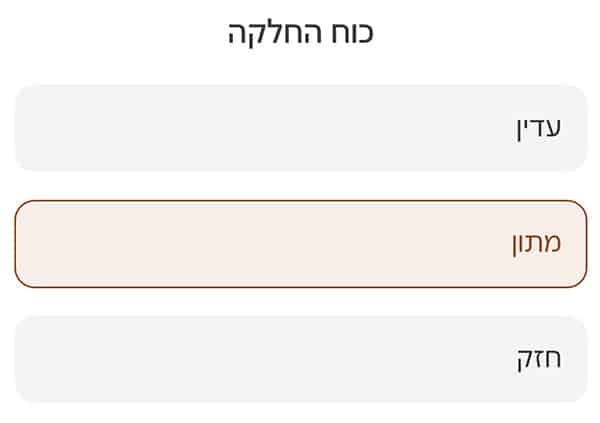
כוח החלקה
באפשרותכם להגדיר את עוצמת הסיוע בתנועה (כוח ההחלקה) של השואב בזמן העבודה, כדי להתאים אותו לתחושה הנוחה לכם ביותר. תוכלו לבחור בין שלוש רמות: רמת “עדין” למשיכה קלה בלבד, רמת “מתון” המספקת משיכה רגילה שמתאימה לרוב המשתמשים, או רמת “חזק” שבה השואב ימשוך קדימה בעוצמה רבה יותר כדי להקל על המאמץ בזמן הניקוי.
זרוע רובוטית
בשואב M50 קיימת מערכת חכמה לאיסוף שיער ולכלוך המתבצעת באופן אוטומטי בזמן שאתם מושכים את השואב לכיוונכם. המערכת כוללת מעין רמפה רובוטית האוספת את הלכלוך ביעילות מהרצפה ומונעת ממנו להישאר מאחור.
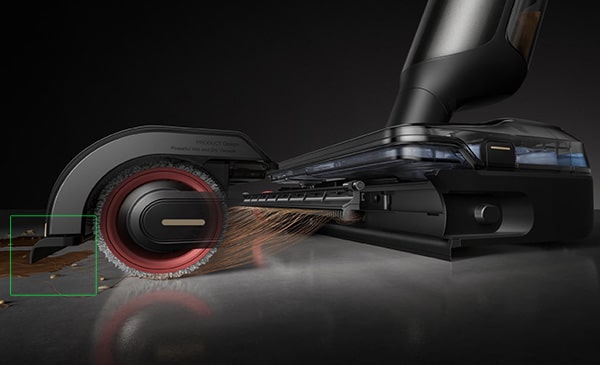
עם הגדרת “זרוע רובוטית” תוכלו לבחור אם להפעיל או לכבות את האפשרות הזו, אך אני ממליץ בחום להשאיר אותה פעילה כדי להבטיח ניקיון איכותי ויסודי יותר של הבית.
הגדרות באפליקציה
מסך ההגדרות הוא המקום שבו תוכלו לנהל את כל מה שקשור למכשיר שלכם. הוא כולל את הגדרות המכשיר להתאמה אישית, גישה לרשומות הניקיון (היסטוריה המציגה סטטיסטיקות מפורטות על רמות הלכלוך שהיו בבית), אפשרות לשינוי שם המכשיר וביצוע עדכוני תוכנה. בנוסף, תוכלו ליצור קיצור דרך למסך הבית של הטלפון לנוחות מירבית, ולגשת למרכז העזרה ולמידע נוסף.
לכניסה למסך ההגדרות לחצו על כפתור ההגדרות במסך הבית:
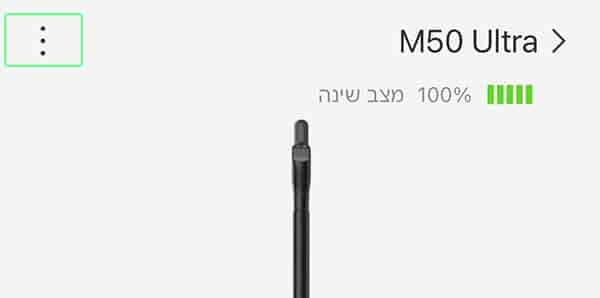
תפריט ההגדרות:
בואו נצלול פנימה ונכיר את תפריט ההגדרות של האפליקציה לעומק. הבנת כל אחת מהאפשרויות תעזור לכם להוציא את המקסימום מהשואב שלכם ולהתאים אותו בדיוק לצרכים של הבית.
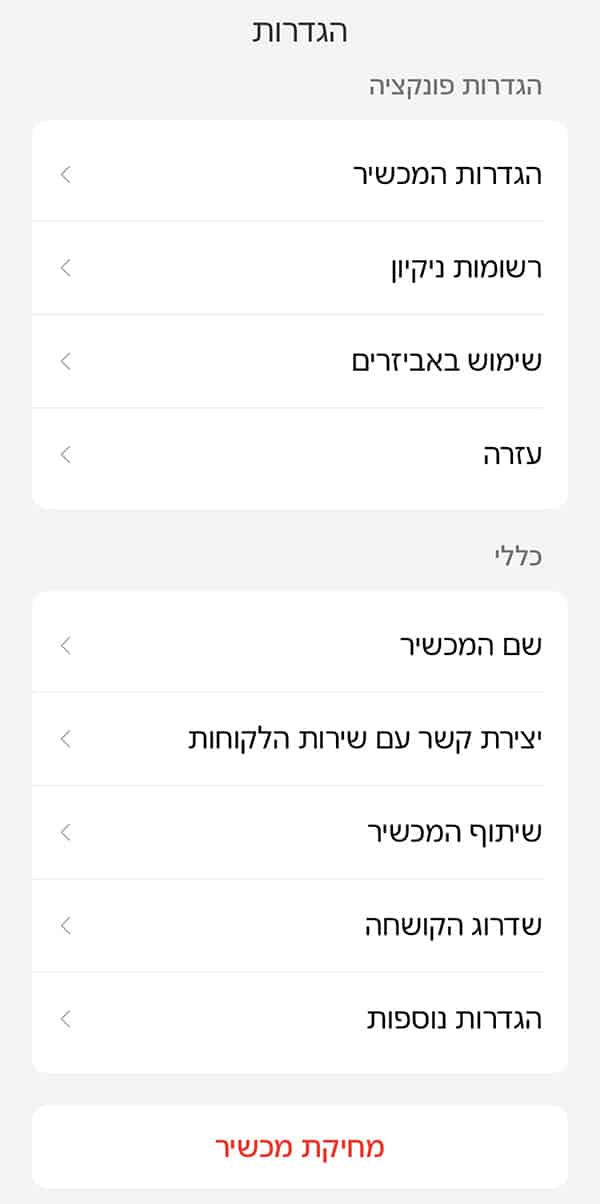
הגדרות המכשיר
זה בגדול אותו המסך כמו מהגדרות המכשיר במסך הבית, רק עם תוספת של אוזר זמן והגדרות קול.
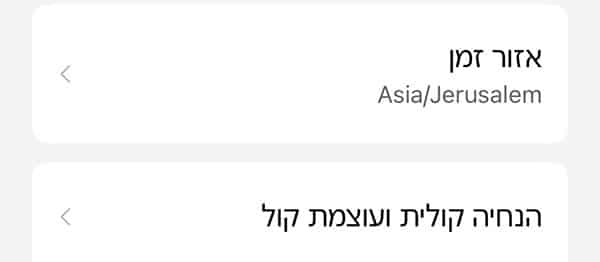
אזור זמן
במידה והוא לא מעודכן יש להיכנס ולסנכרן את המיקום.
הנחיה קולית ועוצמת קול
באפשרותכם לבחור את השפה שבה השואב ידבר מתוך מגוון שפות זמינות, וכן לשלוט בעוצמת השמע של ההתראות הקוליות הבוקעות מהמכשיר. הגדרה זו מאפשרת לכם להתאים את רמת הווליום לסביבת הבית, להנמיך כשיש מי שישן או להגביר כדי לשמוע את העדכונים גם ממרחק.
סרטון הדרכה:
רשומות ניקיון
תוכלו לעקוב אחר היסטוריית העבודה המלאה של השואב. האפליקציה שומרת נתונים מפורטים על כל סבב ניקיון שבוצע, כולל סטטיסטיקות על רמת הלכלוך שזוהתה בבית לפי ימים, שבועות וחודשים.
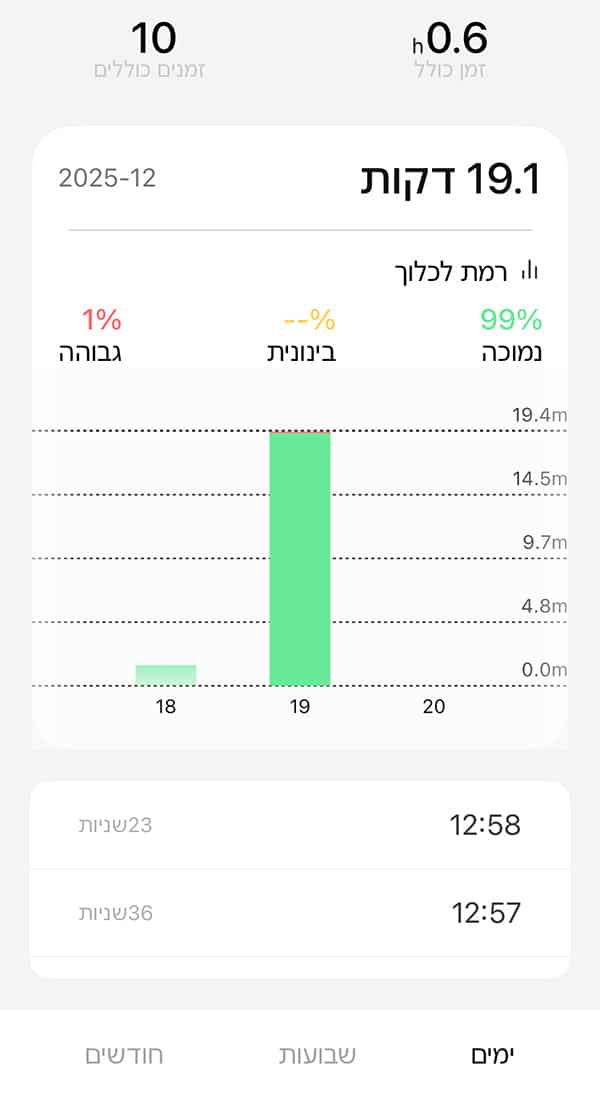
מידע זה מאפשר לכם להבין אילו אזורים בבית נוטים לצבור יותר לכלוך לאורך זמן ולראות את מגמות הניקיון השבועיות או החודשיות שלכם.
שימוש באביזרים
במסך שימוש באביזרים תוכלו לעקוב אחר מצב הבלאי של חלקי השואב השונים.
האפליקציה מציגה מדד באחוזים לכל חלק, המבוסס על שעות העבודה של המכשיר, ומעדכנת אתכם מתי בדיוק הגיע הזמן להחליף אותם כדי לשמור על יעילות מקסימלית.
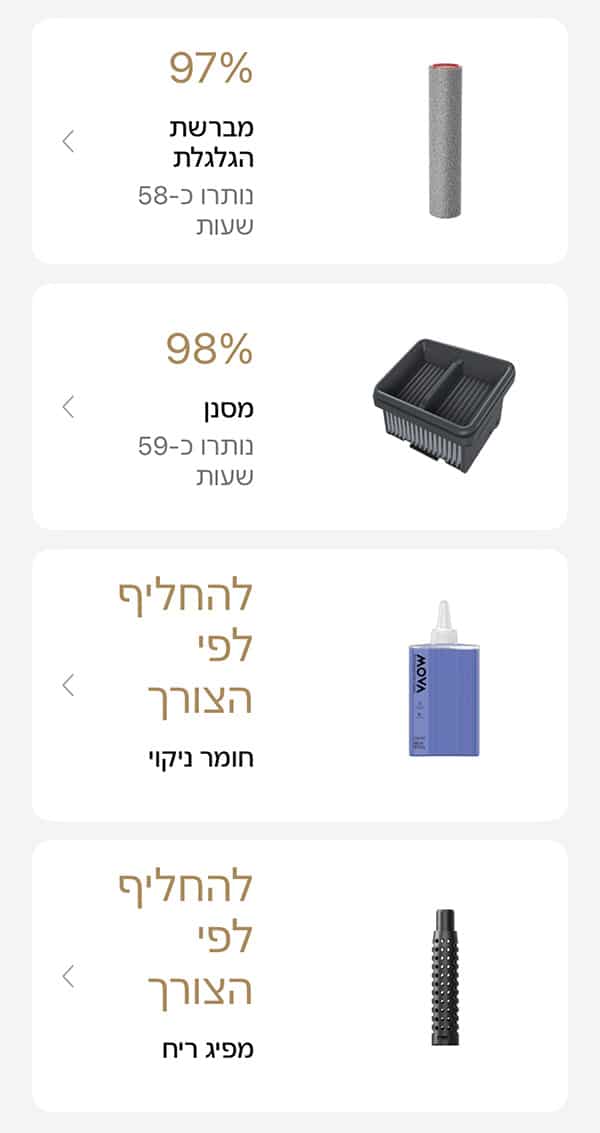
תוכלו להיכנס לכל אביזר בנפרד ולקבל מידע עליו.
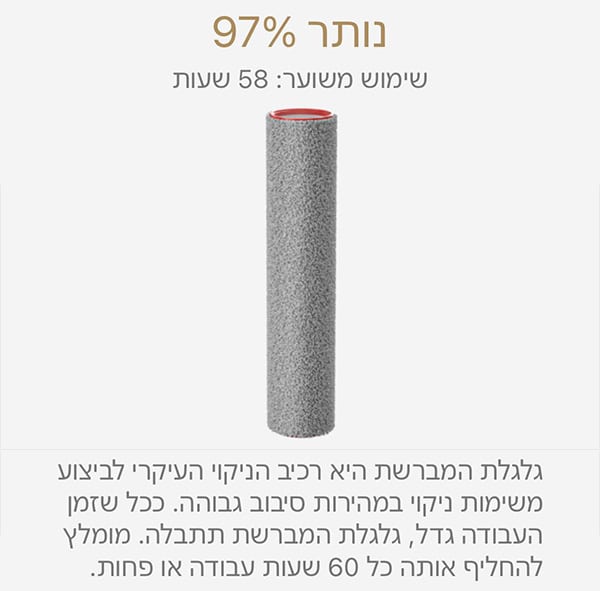
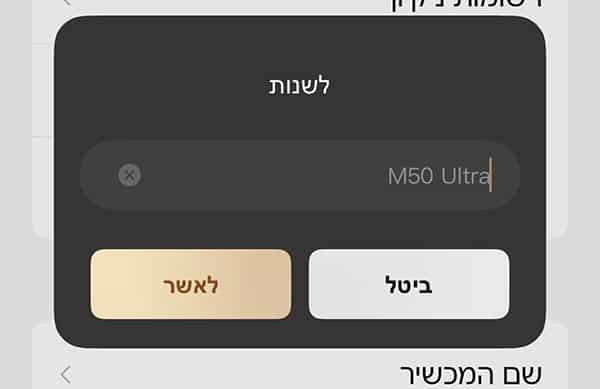
שם המכשיר
תוכלו בקלות לשנות את שם המכשיר לשם שמתאים לכם לזיהוי באפליקציה וברשת.
שיתוף המכשיר
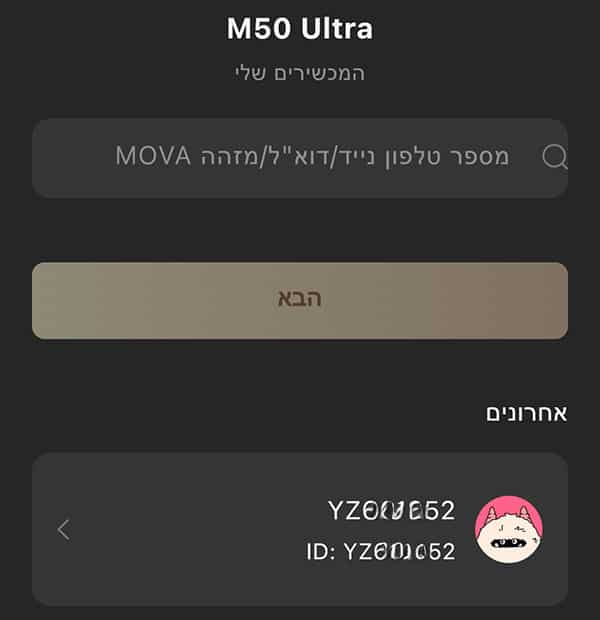
באפשרותכם לשתף את המכשיר עם שאר בני הבית, כך שכל אחד יוכל לשלוט בשואב ישירות מהטלפון שלו. שיתוף המכשיר מאפשר לכולם לצפות בסטטוס הניקיון, להפעיל את השואב מרחוק ולקבל התראות בזמן אמת, מבלי שתצטרכו להגדיר את החיבור מחדש בכל מכשיר בנפרד.

לחצו על כפתור: “הוסף אנשי קשר” להוספת איש קשר חדש.

כדי לשתף את המכשיר, תוכלו לבחור חבר משפחה מתוך הרשימה הקיימת או להזין באופן ידני את מספר הטלפון, כתובת האימייל או מזהה ה-MOVA הייחודי של המשתמש שברצונכם להוסיף.
חשוב לוודא שלמשתמש שאתם מוסיפים כבר יש חשבון פעיל באפליקציה שהוגדר מראש, כדי שיוכל לקבל את הגישה למכשיר ולהתחיל להשתמש בו מיד.
שדרוג קושחה
שדרוג קושחה (Firmware) הוא תהליך חשוב שמאפשר לשואב שלכם להשתפר עם הזמן.
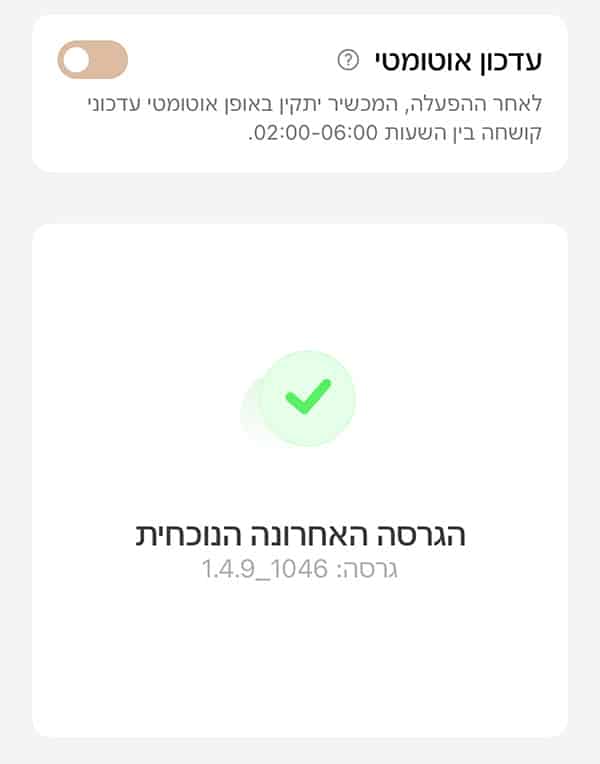
העדכונים עוזרים בתיקון באגים תוכנתיים, משפרים את אלגוריתם הניקיון ליעילות גבוהה יותר, ולפעמים גם מוסיפים פיצ’רים חדשים שלא היו קיימים כשרכשתם את המכשיר.
הגדרות נוספות
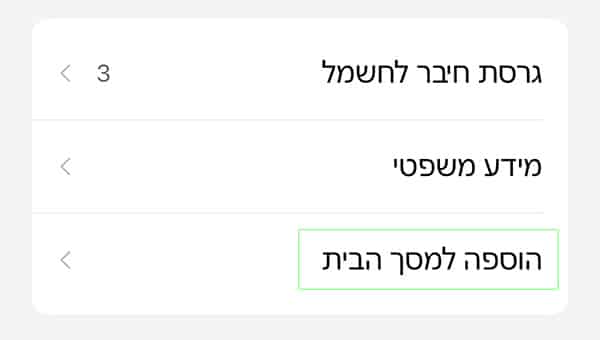
במסך הגדרות נוספות תוכלו להוסיף למסך הבית קישור דרך ישירות לשואב.
מחיקת מכשיר
אפשרות זאת תמחק את המכשיר מהאפליקציה לגמרי. בזהירות עם זה!