

במקרים כאלה אתם תראו באפליקציה את מצב הרובוט כ-“מנותק” שזה יכולה להיות בעיה של חשמל בעמדה או שזו יכולה להיות בעיה ברשת (חוסר בקליטה או ניתוק מהראוטר).
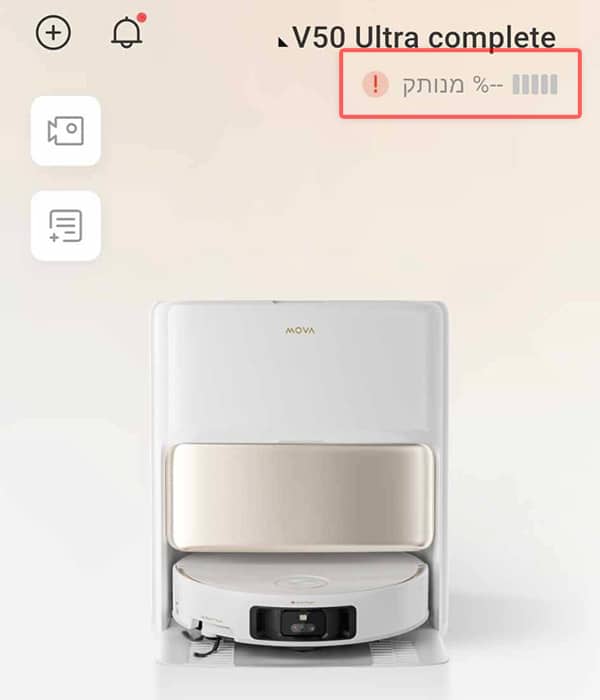
שואב האבק הרובוטי תומך ברשתות Wi-Fi בתדר 2.4GHz בלבד ואינו תואם לרשתות בתדר 5GHz. אם מתעוררות בעיות חיבור בזמן התקנה ראשונית או בהתחברות לאפליקציה, מומלץ לבדוק את הפתרונות הבאים:
פתרונות בסיסיים
- החיבור מתבצע דרך רשת אלחוטית בתדר 2.4GHz – יש לוודא שאתם מחוברים לרשת Wi-Fi בתדר 2.4GHz ולא על 5GHz.
- יש למקם את הרובוט באזור שבו קיימת קליטת Wi-Fi חזקה במהלך תהליך ההגדרה.
ניתן לבדיקה דרך מסך ההגדרות באפליקציה: “פונקציות נוספות” -> “ניהול Wi-Fi“. - להפעיל בטלפון את הרשאות המיקום ולהעניק לאפליקציה גישה למיקום לפני תחילת ההגדרה.
- בעת ההתחברות לנקודת הגישה של הרובוט, יש להמתין לאישור קולי מהרובוט ורק לאחר מכן לחזור לאפליקציה להמשך ההגדרה.
- מחקו את הזיכרון המטמון (Cache) באפליקציה, דרך מסך: “אני” -> “הגדרות” -> “כללי” -> “נקה את המטמון”.
- לוודא טוב טוב שהסיסמה שהזנתם נכונה!
- להגדיר שם רשת (SSID) וסיסמה המורכבים מאותיות או ספרות בלבד, ולהימנע משימוש בתווים מיוחדים או תווים בשפות אחרות.
- אם קיימת בעיית תאימות עם דגם הטלפון, מומלץ לנסות לבצע את ההגדרה באמצעות טלפון אחר.

🛜 דרך מסך ניהול Wi-Fi תוכלו להוסיף רשת אלחוטית נוספת.
פתרון מתקדם
במקרים של בעיית קישוריות בין השואב/העמדה לאפליקציה ולרשת בבית יש לנסות את הפעולות הבאות:
-
- הוציאו את השואב הרובוטי מהעמדה שלו.
- כבו את הרובוט ע”י לחיצה ממושכת על כפתור הכיבוי/הפעלה.
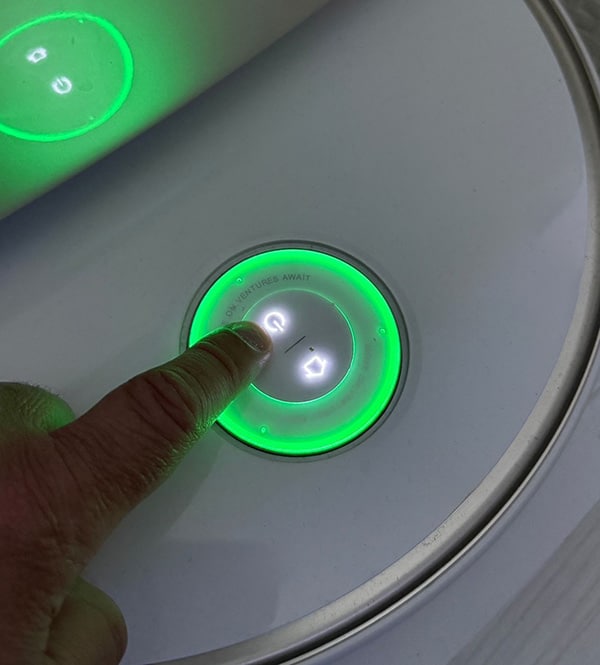
- יש להוציא את החשמל מהעמדה.
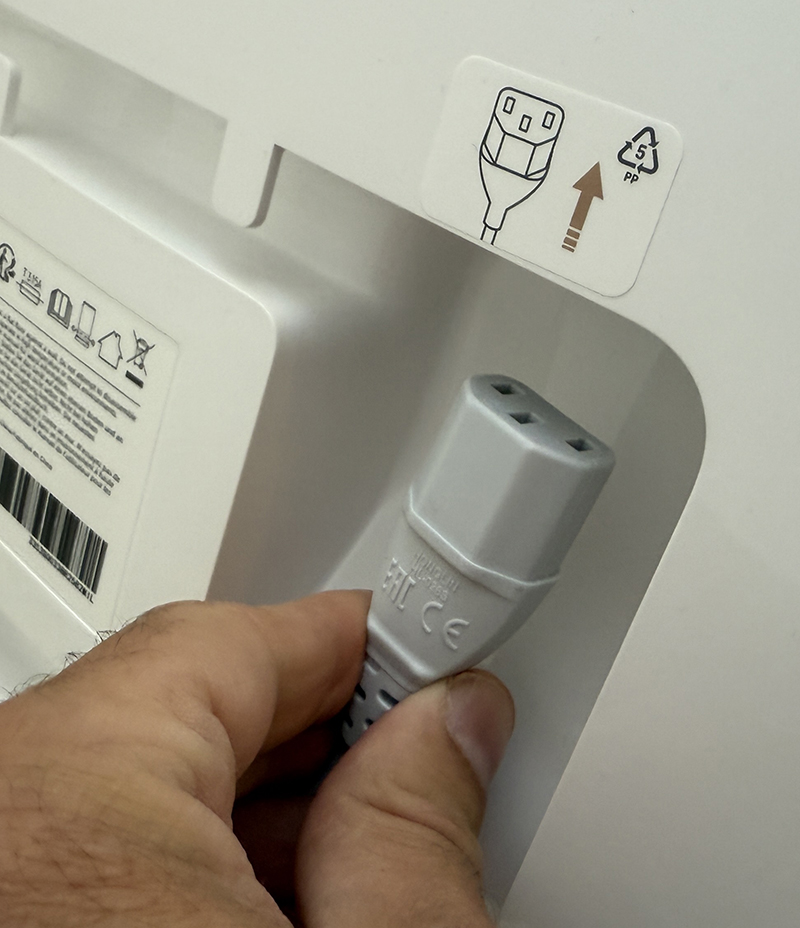
- יש לכבות מהחשמל את הראוטר בבית.
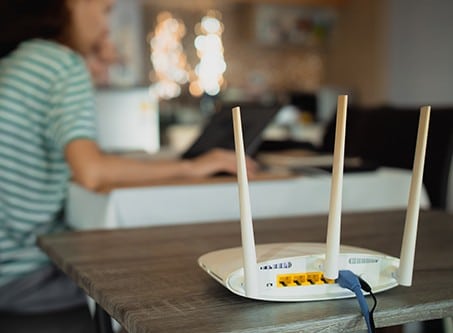
- המתינו כ-10 דקות, שזה יאפשר לשנות IP וגם רענון ל-DHCP בראוטר.
- חברו לחשמל והפעילו את הראוטר, המתינו דקה ואז בדקו שיש אינטרנט Wi-Fi זמין בבית, לדוגמה דרך הטלפון הנייד.
- חברו בחזרה את החשמל לעמדה והפעילו את הרובוט והמתינו כ-2 דקות להפעלה מלאה.
- בדקו תקינות ושיש חיבור ואם צריך תתחברו לרשת Wi-Fi בתדר 2.4GHz. להוראות לחיבור לאפליקציה כנסו למדריך הזה.

אם הבעיה נמשכת, ניתן לבצע את התהליך באמצעות Hotspot ממכשיר אחר.
האם זה היה מועיל?