במדריך זה נעבור על השלבים לחיבור השואב לטלפון הנייד, צעד אחר צעד עד להגדרת המכשיר ברשת הביתית ובאפליקציה.
הורדת האפליקציה
השליטה המלאה בשואב מתבצעת דרך האפליקציה בטלפון הנייד, המאפשרת לכם להגדיר, לתזמן ולנהל את פעולות הניקוי מכל מקום ובכל זמן.
כשלב ראשון, יש להוריד את האפליקציה מחנות האפליקציות של אפל (למכשירי iOS) או גוגל (למכשירי אנדרואיד).

חיבור לרשת
1️⃣ הפעילו את האפליקציה בטלפון שלכם.
2️⃣ תיצרו משתמש חדש (Sign Up) או תתחברו לחשבון קיים (Log In).
שימו לב לפני החיבור שהמדינה היא “Israel“.

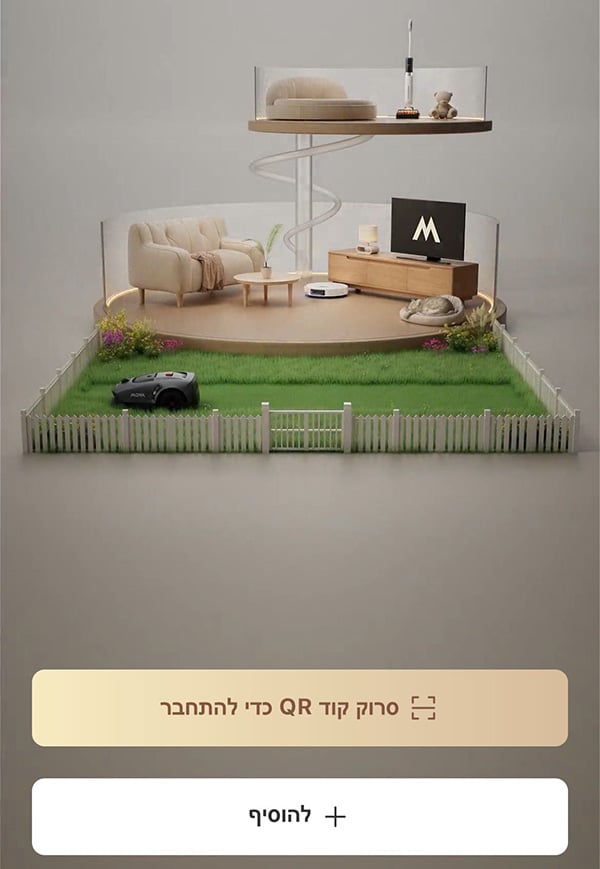
3️⃣ יש להוסיף את השואב אבק הרובוטי לאפליקציה ע”י סריקת קוד QR. כמו כן, ניתן גם להוסיף ידנית ע”י כפתור “+ להוסיף“.
הסירו בעדינות את המכסה העליון של השואב, מתחתיו תמצאו את קוד ה-QR הייעודי לסריקה וחיבור מהיר של המכשיר. זה קוד אישי ואין להעביר אותו.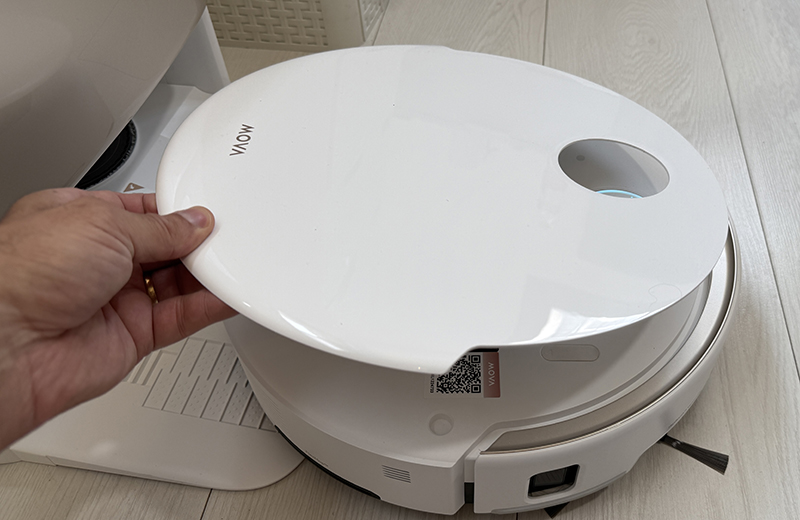
סרקו את קוד ה-QR באמצעות האפליקציה כדי להתחיל בתהליך סנכרון המכשיר.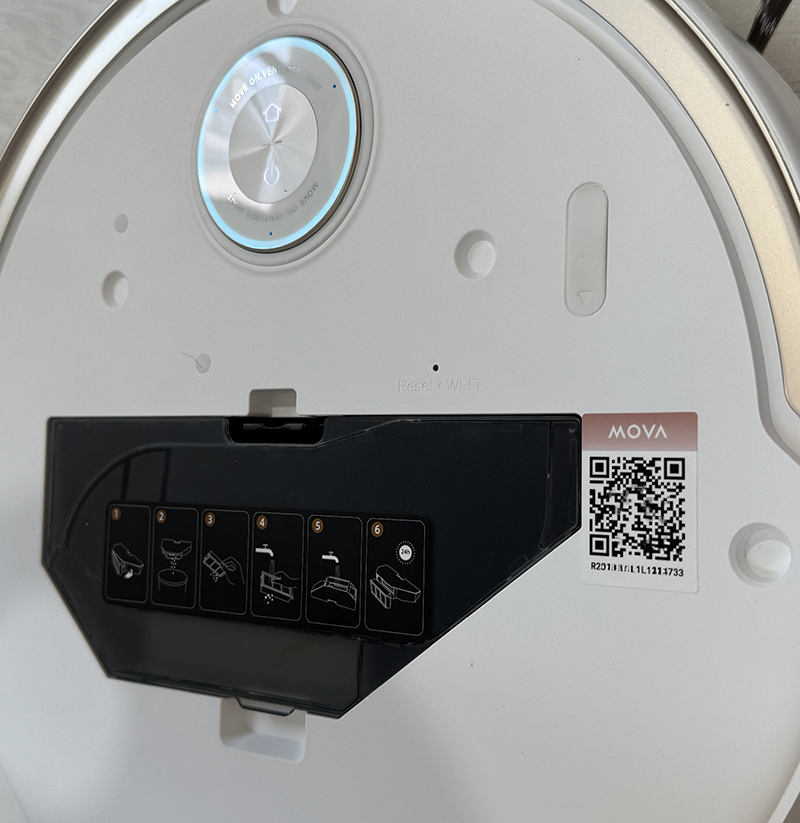
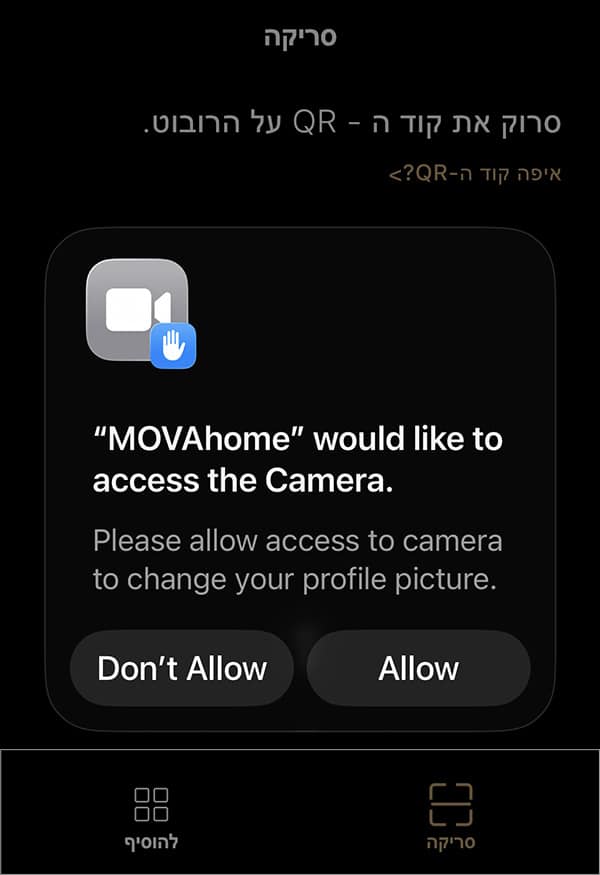
יש לאשר באפליקציה גישה למצלמה של הטלפון.
סרטון הדגמה:
חיבור לרשת האלחוטית
1️⃣ הזינו את שם הרשת והסיסמה שלכם באפליקציה.
שימו לב: השואב תומך בחיבור לרשת בתדר 2.4GHz בלבד. ודאו שהטלפון שלכם מחובר לתדר זה לפני תחילת התהליך.

2️⃣ הניחו את שואב הרובוטי בתחנת העגינה.

3️⃣ יש ללחוץ על הכפתורים “הפעלה” ו-“בית” בו זמנית למשך 3 שניות.
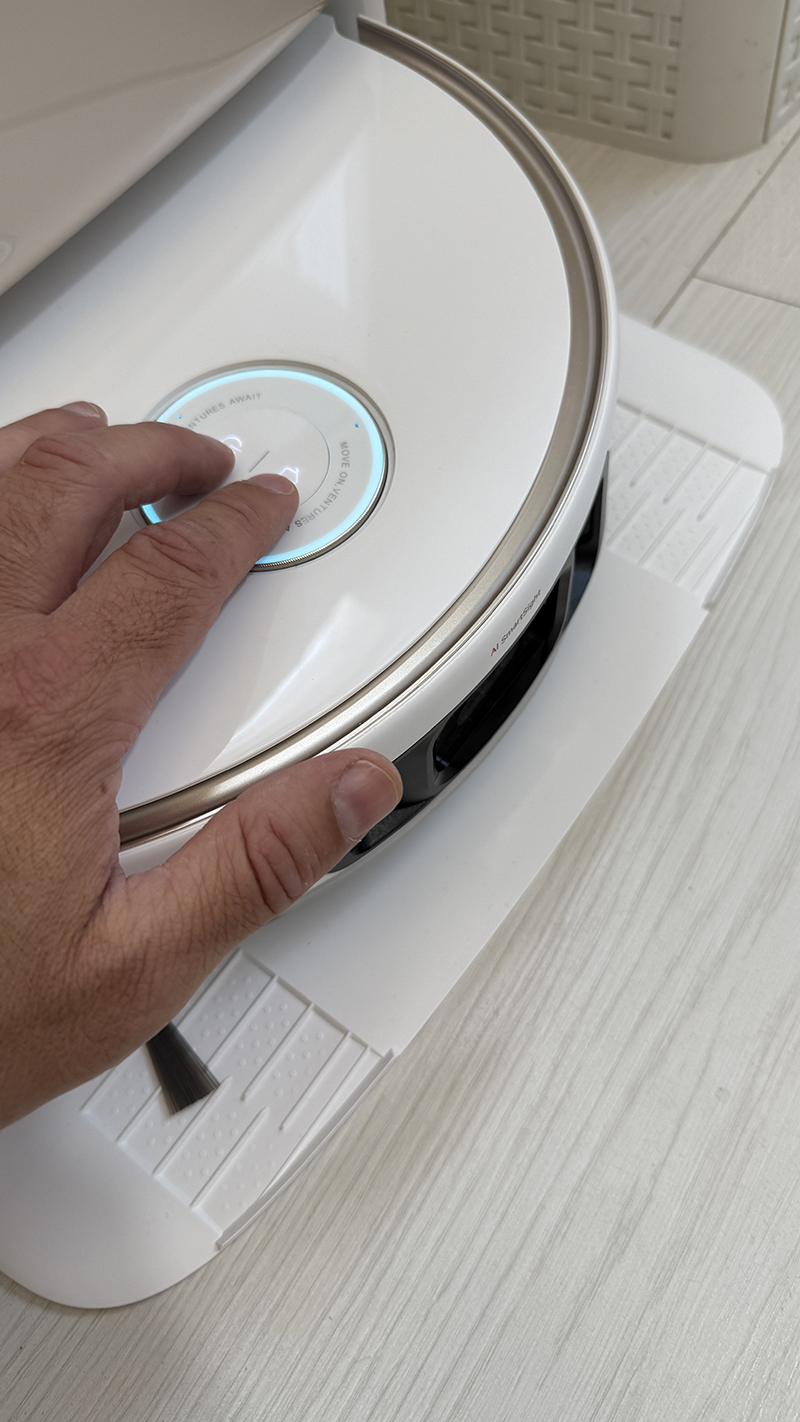
תשמעו קול המציין שהשואב ממתין להגדרת הרשת.
חיבור השואב לאפליקציה
1️⃣ כעת יופיע קוד QR על צג הטלפון שלכם. החזיקו את הטלפון מול המצלמה של השואב במרחק של כ-10 ס”מ, כדי שהשואב יוכל לסרוק את הקוד ולהשלים את החיבור.

2️⃣ החזיקו את מסך הטלפון עם קוד ה-QR מול המצלמה הקדמית של השואב. ברגע שהסריקה תצליח, תשמעו חיווי קולי האומר: “Connecting to network” (מתחבר לרשת). לאחר שמיעת ההודעה, לחצו על כפתור ‘הבא’ (Next) באפליקציה.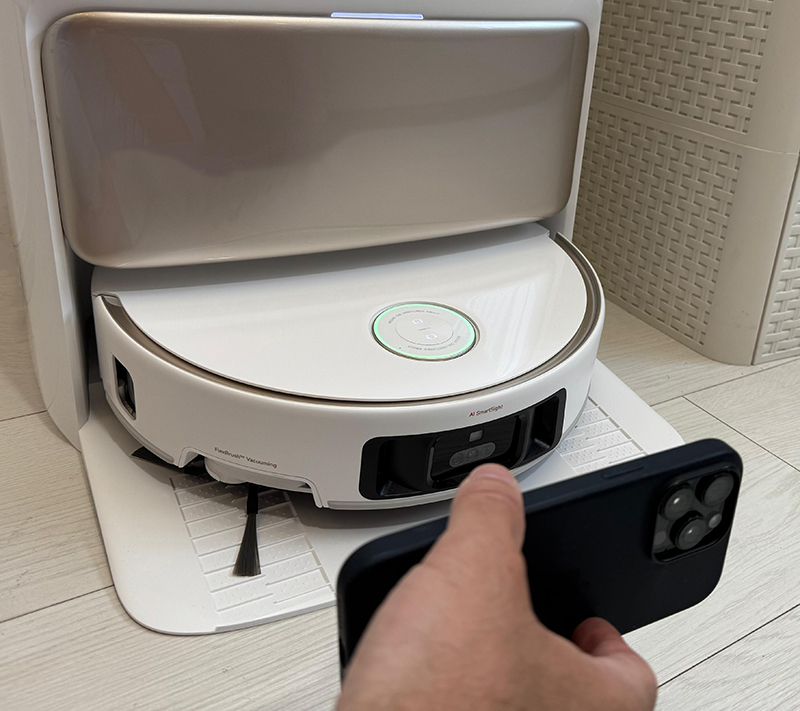
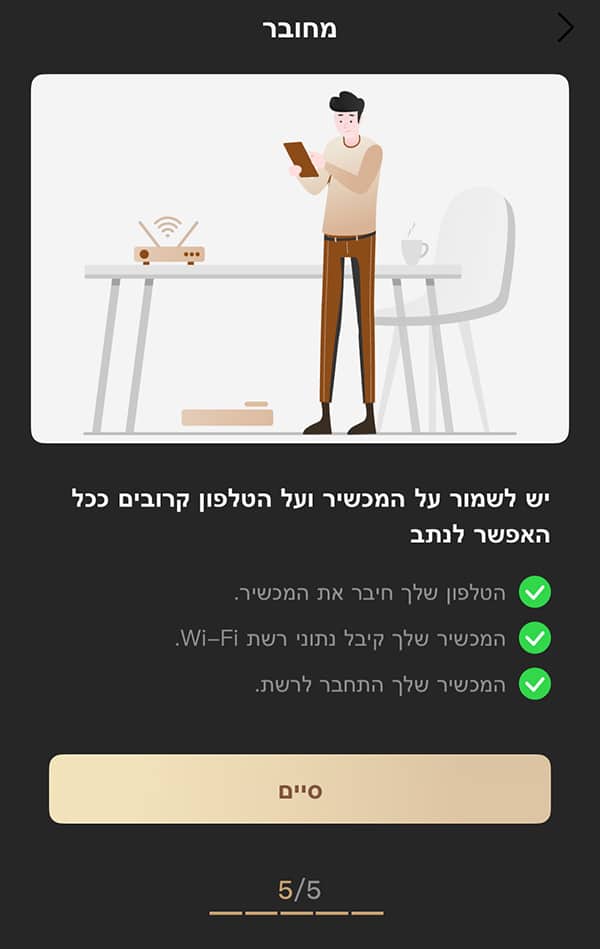
על מנת שיהיה חיבור מוצלח יש לשמור על השואב והטלפון קרובים לראוטר, ולהמתין לאישור החיבור של השואב לרשת.
סרטון הדגמה:
הגדרות ראשוניות באפליקציה
לסיום ההתקנה, נותרו מספר הגדרות אחרונות שיבטיחו לכם חוויית משתמש אידיאלית. אל דאגה, תוכלו לחזור ולשנות את ההגדרות האלו בכל עת דרך תפריט ההגדרות באפליקציה.”
1️⃣ עוזר קולי חכם – תוכלו להפעיל את העוזר קולי וזה יאפשר לכם להעיר את השואב באמירה “Hey MOVA” והשואב יבצע את הפעולה שאתה רוצים. אפשר להפעיל את זה בהמשך.
2️⃣ אם יש לכם חיות מחמד בבית, הפעילו את האפשרויות הבאות:
את האפשרות לצלם תמונות לא חייבים להפעיל, זה נועד לתעד רגעים עם חיית המחמד שלך.
חשוב לקרוא את מדיניות הפרטיות לפני השימוש (יש קישור ליד האפשרות באפליקציה).
3️⃣ הפעילו MopExtend לניקוי גם באיזורים צמודים לפינות כמו קירות או רגלי רהיטים.
4️⃣ לסיום למי שרוצה יכול לקרוא את הסכם המשתמש ומדיניות הפרטיות ולהסכים.
הערה
יש להשתמש בחשבון הראשי במכשיר אחד בלבד. במידה ומשתמש נוסף יסרוק את הברקוד ויתחבר ישירות במקום להשתמש באופציית השיתוף, המערכת תנתק את המשתמש הקיים ותחזיר אותו למסך החיבור הראשוני, מה שיכול לגרום גם לאיפוס ההגדרות באפליקציה.
אם ברצונכם לאפשר למשתמש נוסף לשלוט בשואב, ניתן לעשות זאת בקלות באמצעות אפשרות שיתוף מכשיר בהגדרות האפליקציה.
מיפוי הבית
השלב האחרון הוא לבצע מיפוי לבית, המיפוי הוא מאוד חשוב וצריך לעשות אותו כמו שצריך.
תעברו למדריך מיפוי הבית כדי לבצע את המיפוי בצורה הנכונה ביותר.