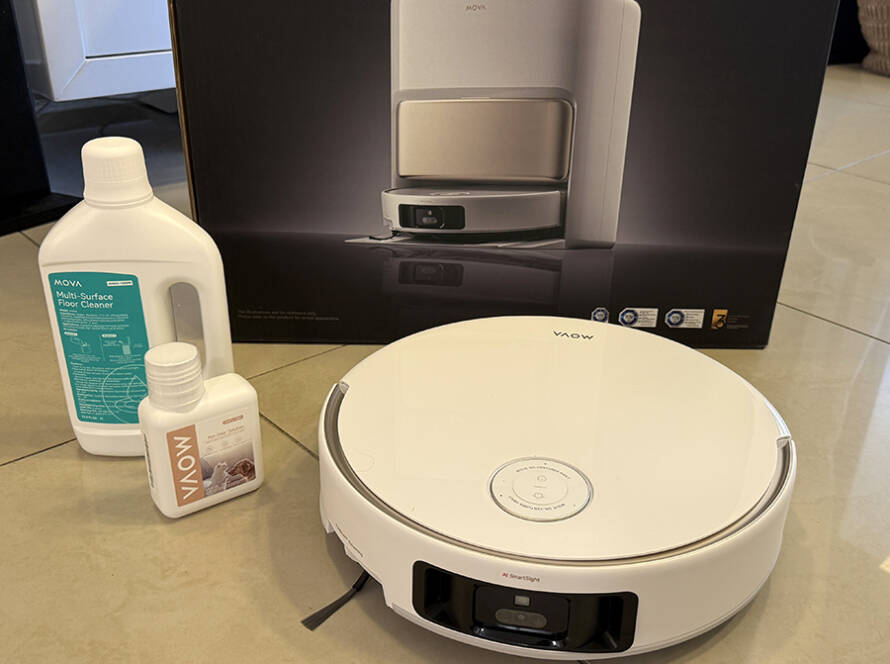
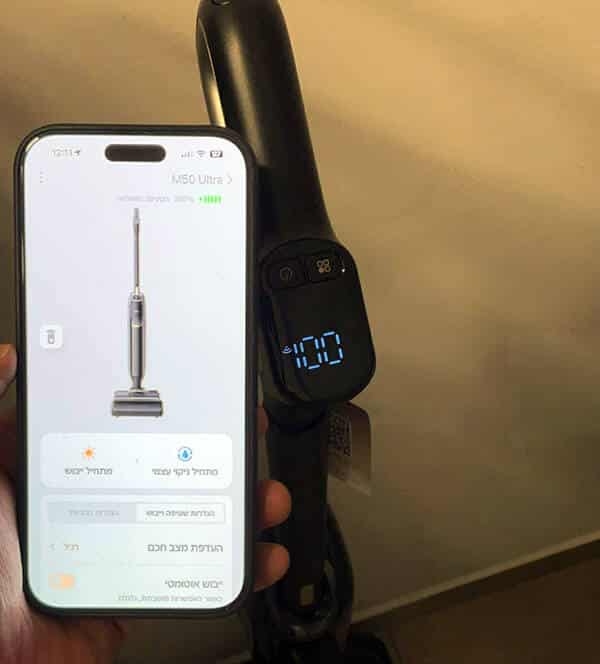
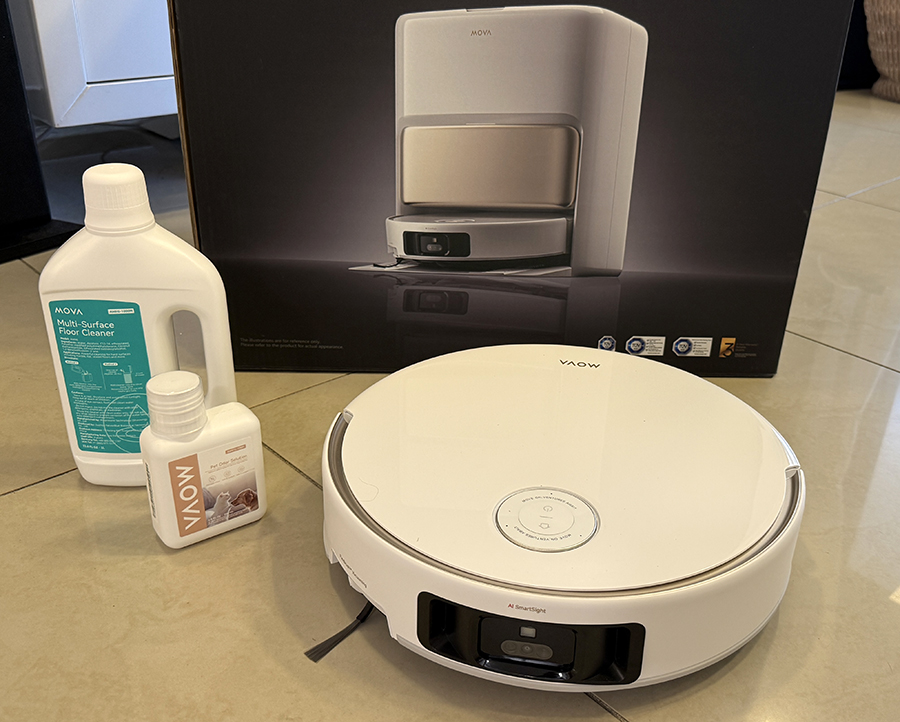
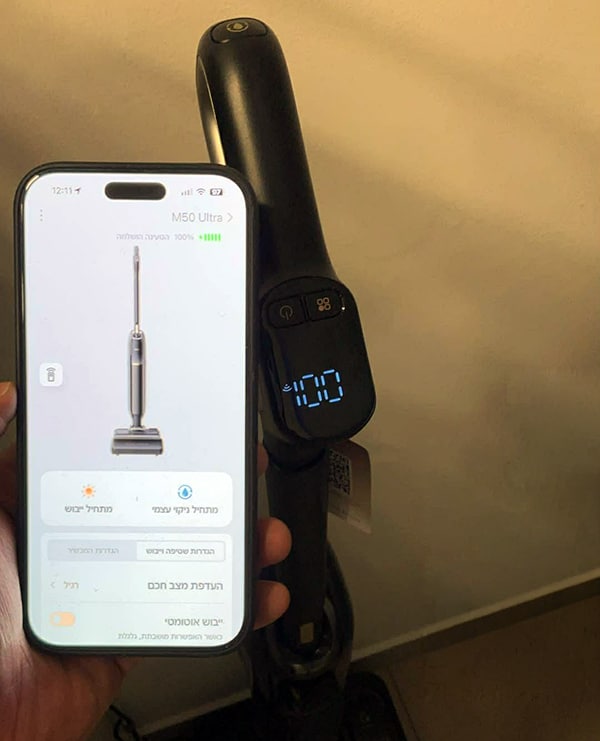
כדי לשדרג את החוויה עם השואב הרובוטי, מומלץ לנצל את מגוון ההגדרות המתקדמות הקיימות באפליקציה. הגדרות אלו מאפשרות שליטה מדויקת יותר בהתנהגות השואב, התאמת הניקיון לצרכים האישיים שלכם ושיפור משמעותי של התוצאות בפועל.
במדריך זה אני אמליץ לכם איך להגדיר נכון את שואב הרובוטי שלכם לביצועים אופטימליים לניקיון.
לשואב הרובטי יש שני מצבים להגדרות הניקיון: “CleanGenius” – ניקיון חכם ואוטומטי מלא.
המצב השני הוא “מנהג” שזה מצב ידני מלא שבעזרתו תוכלו לקבל ניקיון מותאם אישי ולהוציא מהשואב שלכם את המקסימום, וזה מה שאסביר כאן במדריך.
את המדריך הזה עושים פעם אחת ולאחר סיום המדריך תעברו ללמוד לאיך להפעיל את השואב בצורה נכונה שחשוב להפעלה פעולת הניקיון בצורה הנכונה לשימוש ביום-יום.

כניסה למסך ההגדרות
הפעילו את האפליקציה MOVAhome בטלפון שלכם ובחרו את השואב, כנסו למסך ההגדרות ע”י לחיצה על כפתור 3 הנקודות שיכנס אותכם למסך ההגדרות.
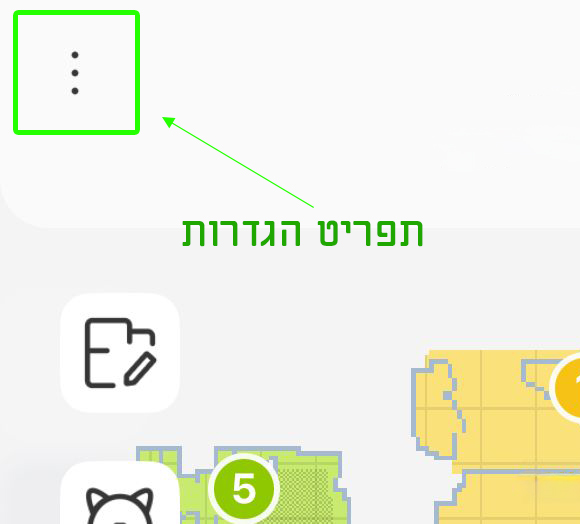
תפריט ההגדרות
מסך ההגדרות כולל את הגדרות שואב הרובוטי ועמדת הניקיון.
במדריך נעבור מסך מסך ונגדיר את ההגדרות האידיאליות לניקיון מושלם.

הגדרות שטיח
ניקיון שטיח עם השואב הרובוטי מתבצע באמצעות עוצמת יניקה גבוהה שמותאמת במיוחד לסיבי השטיח. כאשר השואב מזהה שטיח, הוא מעלה את עוצמת השאיבה באופן אוטומטי ומנקה את השטח בצורה יסודית, תוך סילוק אבק, לכלוך ושיער שנוטים להיתפס בסיבים.
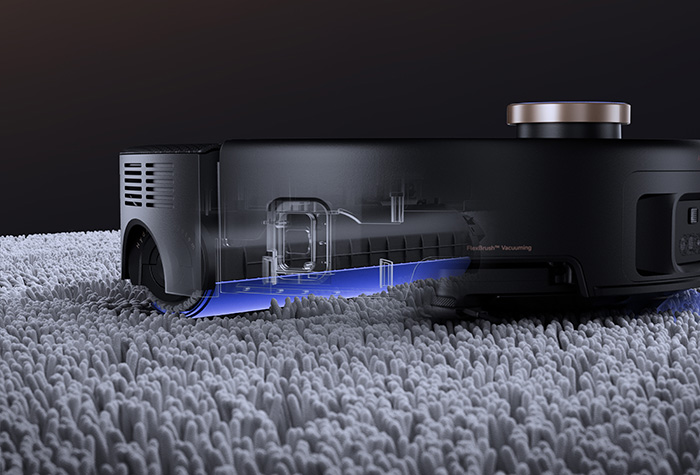
כאשר הבית כולל שטיחים, מומלץ לבצע כיוונון מדויק בהגדרות השואב הרובוטי כדי להבטיח ניקוי יעיל ועוצמתי. הגדרות מתאימות יאפשרו לשואב לזהות את השטיח, להגביר את עוצמת השאיבה במקומות הנכונים, ולהתמודד טוב יותר עם לכלוך עמוק וסיבי.
בחרו ב-“שאיבה” לבית עם שטיחים ולבית ללא שטיחים יש לבחור באפשרות “להימנע“.

סמנו את הגדרות ניתוק/הרמת מגב הבאים:
- “הרמת מגב” – הרובוט ירים את הרפידות או יסגור את הרולר כדי לא לעבוד במצב שטיפה.
- “בוסט שטיחים” – עוצמה חזקה של שאיבה, מיוחד לשטיחים.
- “סגור את כיסוי המגב לניקוי שטיחים” (לדגם עם הרולר).
- “ניקוי שטיחים עם שלדה מורמת” – פתרון לשטיחים שמתקפלים בעת השאיבה.

כאשר הרובוט מזהה שטיח, הוא יטפס עליו וירים את מגב הניגוב או יסגור את הרולר אוטומטית. ייתכן שעוצמת השאיבה תעלה, זה תקין.
מדריכים בנושא:
📖 ומה עם פרקטים? תקראו על שימוש נכון עם ריצפת פרקט במדריך הזה.
📖 מה לעשות אם הרובוט גורר ומקפל שטיח במהלך הניווט? תקראו במדריך הזה.
📖 אם זיהוי השטיחים אינו מדויק, השביתו את “זיהוי שטיחים” והגדירו ידנית את אזורי השטיח במפה.
הגדרות ניקוי רצפות

- עם הרמה אוטומטית LDS: כיסוי בטוח (במקרים חרגים השתמשו ב-“כיסוי קיצוני” למקרים שיש רהיטים נמוכים יותר מאוד בסיכון שהרובוט ישרט).
- תדירות ניקוי אזורים עם מרווח נמוך: תדירות גבוהה
- מצב הימנעות מהתנגשות: כיבוי
במידה והבית שלכם כולל רהיטים יקרים ועדינים אז יש להפעיל את מניעת התנגשות. - פירוק והתקנה אוטומטיים של רפידות המגב: פועל (לדגמים עם הרפידות)
- ניקוי בכיוון הרצפה: כיבוי
- ניקוי אזור מכשולים דינמי: פועל
- ניקוי כתמים חכם: פועל
- חיזוק לחלקיקים גדולים: פועל

📖 עוד בנושא: מדריך איך לנקות צמוד לרהיטים
טיפול בחיות המחמד
יש לכם בעל חיים בבית? איזה כיף! מומלץ להפעיל את “זיהוי בעלי החיים” באפליקציה. תכונה זו מאפשרת לשואב הרובוטי להבין היכן בעל החיים נמצא ולנקות בצורה חכמה ומותאמת יותר. במקרים מסוימים, כאשר השואב מזהה תנועה או נוכחות של בעל החיים, הוא עשוי לחזור לאזור ולבצע ניקוי יסודי נוסף כדי לוודא שהלכלוך נאסף כראוי.
הפעלה של זיהוי בעלי החיים מסייעת לשמירה על בית נקי יותר במיוחד בבתים עם פרווה, לכלוך נקודתי או תזוזה של בעלי החיים בין החדרים.

במסך חיות המחמד אפשר לקבוע את ריקון האוטומטי, דחיסת שיער למקרים של אבק ושיער רב בקופסה, הגדרות מיקום חפצי בעל החיים (כמו מיטה, קערת מזון וכדו’).
חשוב לדעת
ישנם מקרים נדירים בצואה רכה ובגודל מינורי שימו לב שזה עלול לגרום לרובוט לא לזהות ולכן אם יש לכם בעל חיים שעושה את הצרכים שלו בבית אז ההמלצה שלי היא שתשגיחו עליו בזמן שהשואב הרובוטי מנקה.
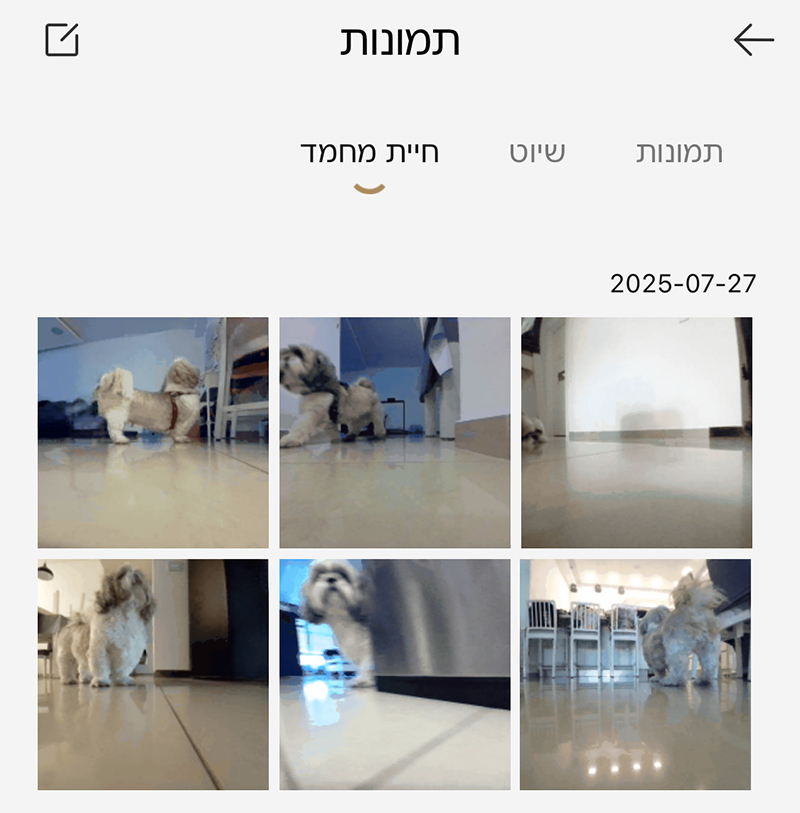
רגעי חיות המחמד
אפשרו לשואב לצלם את חיות המחמד כשהוא מוצא אותם בזמן הניקיון.

אפשרויות
🐶 ניקוי אזור חיות המחמד
כל ההגדרות במקום אחד לניקוי אזור חיות המחמד. יש לעבור על כל ההגדרות מתוך התפריט ולהגדיר לפי הצרכים שלכם.
תפריט זה מחולק לשתי לשוניות: “ניקוי אזור חיות המחמד” ו-“ניקוי עזר” (תוספות).


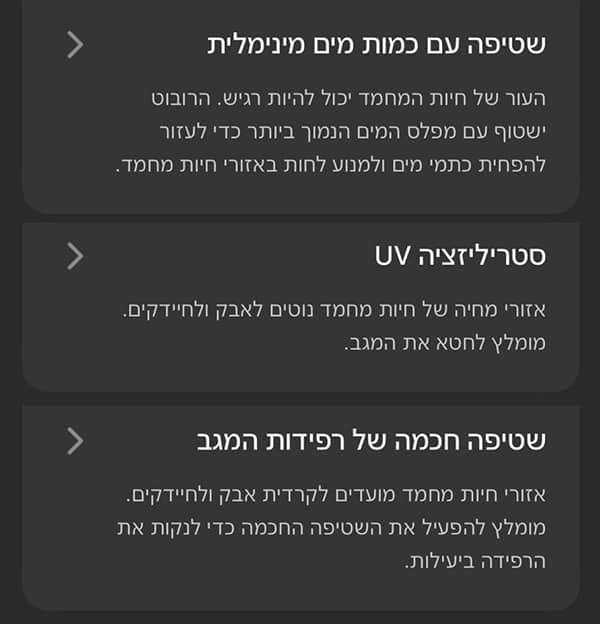
🐶 אזור פעילות חיות המחמד
מעקב אחר בעלי החיים והניקיון – זיהוי האזורים שבהם בעלי החיים שוהים הכי הרבה, עם אפשרויות לניקוי ממוקד ויעיל של אותם אזורים.
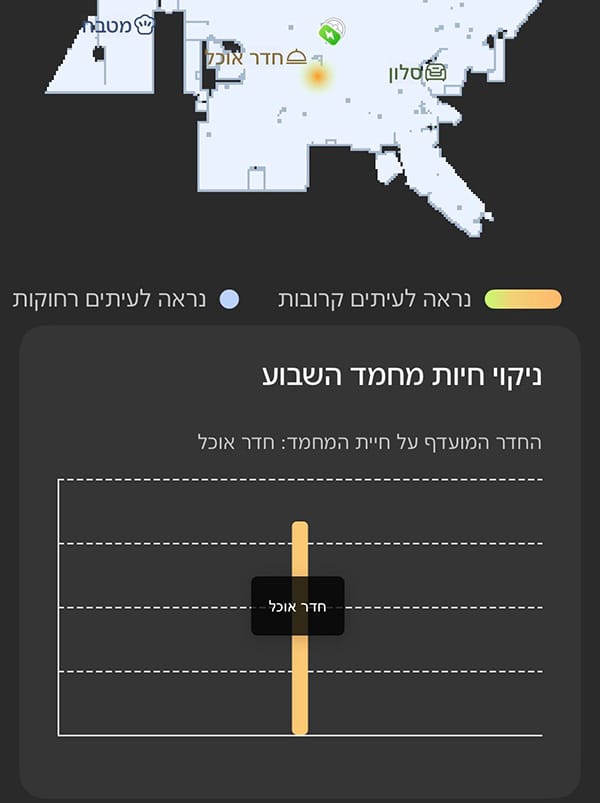
🐶 ניטור חיות המחמד
השואב מפעיל את המצלמה במצב ייעודי לבעלי חיים, המאפשר לזהות ולנטר את תנועת חיות המחמד בבית. ואיך מזמינים את בעל החיים שלכם לשואב? קוראים לו או מפעילים אינטרקציה של קולות.
🐶 רגעי חיות המחמד
רגעים מצולמים של בעל החיים שלכם שהרובוט מתעד בזמן הניקיון. יש להפעיל את האפשרות הזאת.

לאחר מכן הפעלת האפשרות וכמובן כמה שימושים עם השואב, השואב במהלך הניקיון יאסוף רגעים חמודים של בעל החיים שלכם ויתעד אותם לתוך גליירה משעשת. ניתן לערוך ולמחוק תמונות.
🐶 מצלמה בשידור חי
השואב כולל גם ניטור חיות המחמד בעזרת סיור בבית, איתור חיית המחמד ואפשרות לצלם ולפתוח אינטרקום.
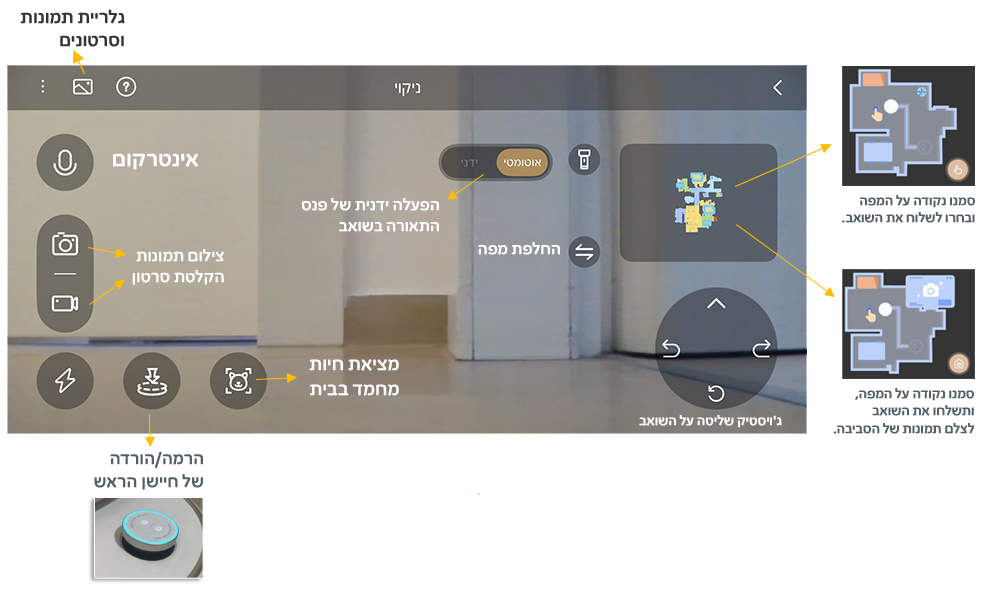
📖 עוד בנושא: מדריך לשימוש במצלמה בשואב הרובוטי.
הגדרות MopExtend
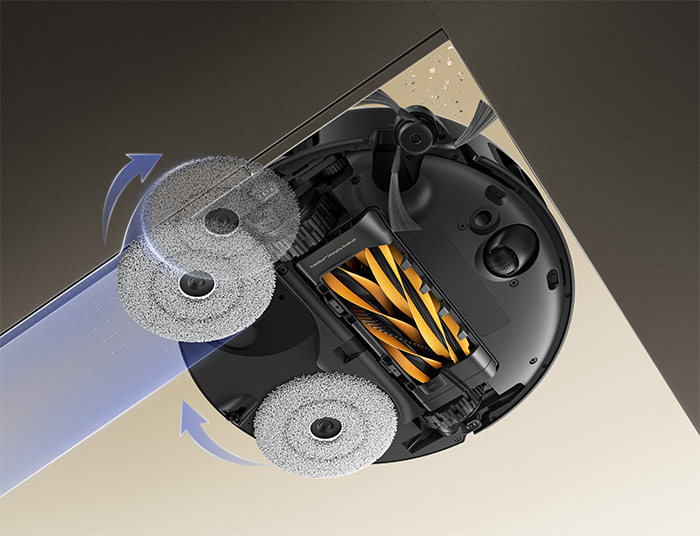
הגדרות לניהול המגב ושיפור ניקיון צמוד לרהיטים בעזרת הארכת המגב לפי הצורך, כולל באיזורים נמוכים.
- המופעל על ידי בינה SideReach: פועל
- המופעל על ידי בינה MopExtend: פועל
- הארכת המגב לצורך ניקוי בין מרווחים: פועל (בדגמים עם רפידות)
- ניקוי אינטנסיבי לרגלי רהיטים: פועל (בדגמים עם רפידות)
- תדירות: תדירות גבוהה

📖 עוד בנושא: איך לנקות צמוד לרהיטים.
הגדרות רגלי מרווח
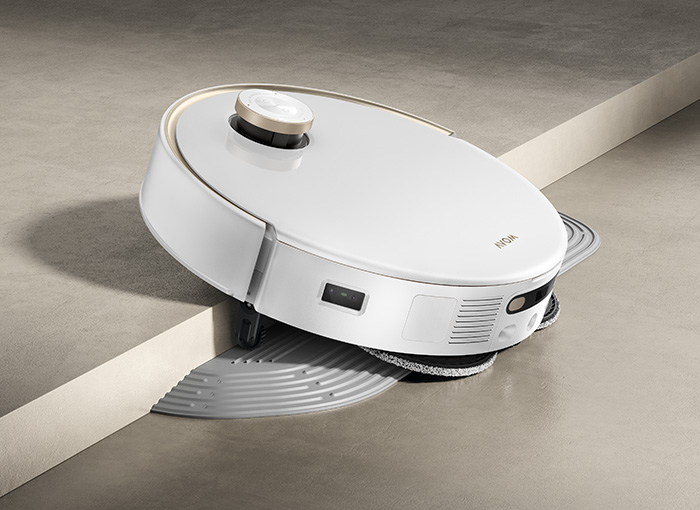
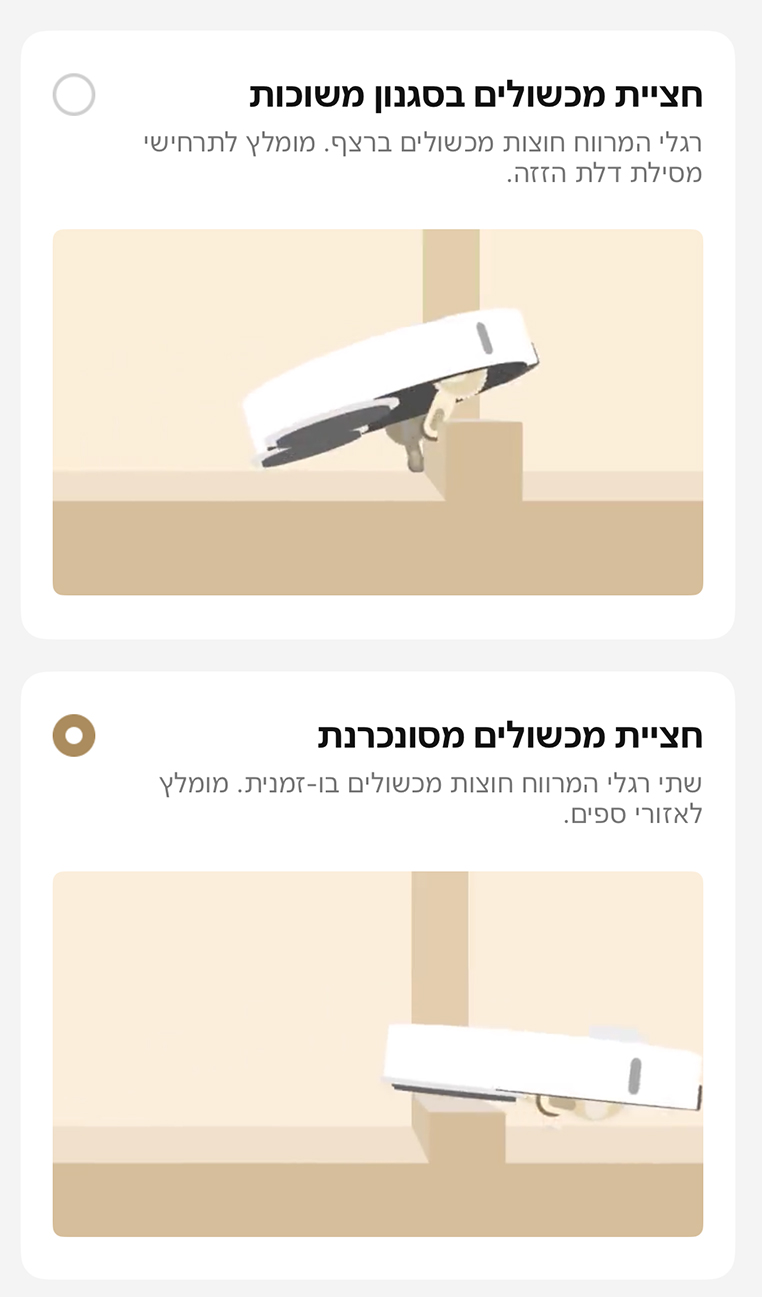
לשואב הרובוטי של Mova יש אפשרות לעבור מדרגות ומכשולים בתוך הבית לפי הפרמטרים הבאים:
- הדגם P50 עובר סף עד 22 מ”מ.
- הדגמים Z60 ו-V50 עוברים סף עד 6 ס”מ.
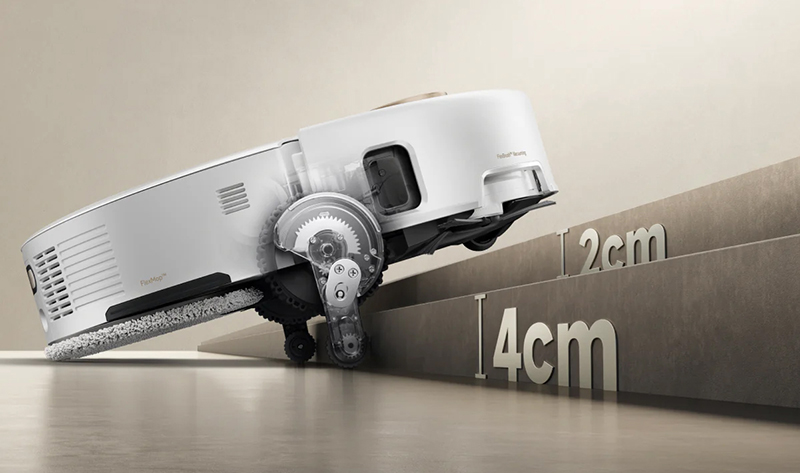
אני ממליץ להגדיר את הרמת הגובה של שואב האבק במכשולים (כמו במדרגת כניסה לממ”ד) למצב: “חציית מכשולים מסונכרנת“.
📖 עוד בנושא: הגדרות סף וירטואלי ורמפה לשואב הרובוטי.
הגדרות תחנת עגינה
במסך זה תוכלו להגדיר את פעולות תחנת העגינה, כולל הגדרות שטיפה, ייבוש, ריקון, שימוש בחומר ניקוי ועוד. כך תוכלו להתאים את תהליך התחזוקה לצרכים שלכם ולשמור על ביצועים מיטביים של ניקיון השואב לאורך זמן.
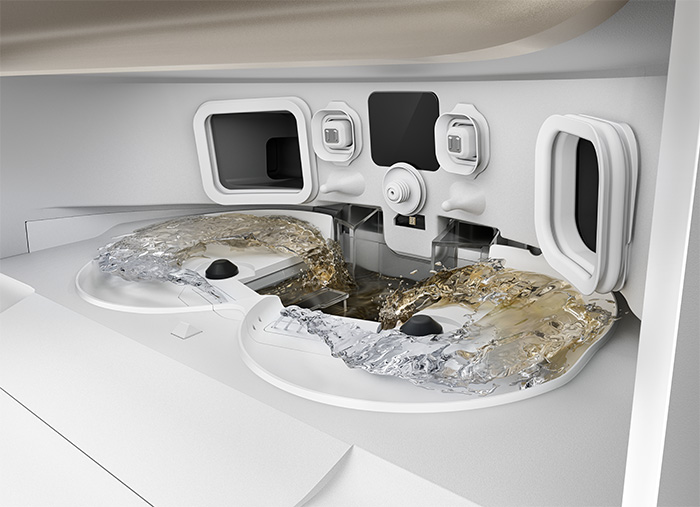
סדר פעולות ניקיון
לאחר שהרובוט מסיים את פעולת הניקיון, הוא חוזר אוטומטית לתחנת העגינה לצורך ניקוי עצמי. דרך תפריט הגדרות תחנת העגינה ניתן לבחור אילו פעולות יופעלו ואילו יושבתו, בהתאם להעדפות ולצרכים שלכם.
סדר פעולות השטיפה בעמדה לאחר ניקיון הבית:
- שאיבת הפסולת מהשואב לעמדה.
- שטיפת רפידות/הרולר עם מים וסבון.
- ייבוש הרפידות/הרולר.
- תופעל מנורת ה-UV לחיטוי.
הגדרות שטיפה
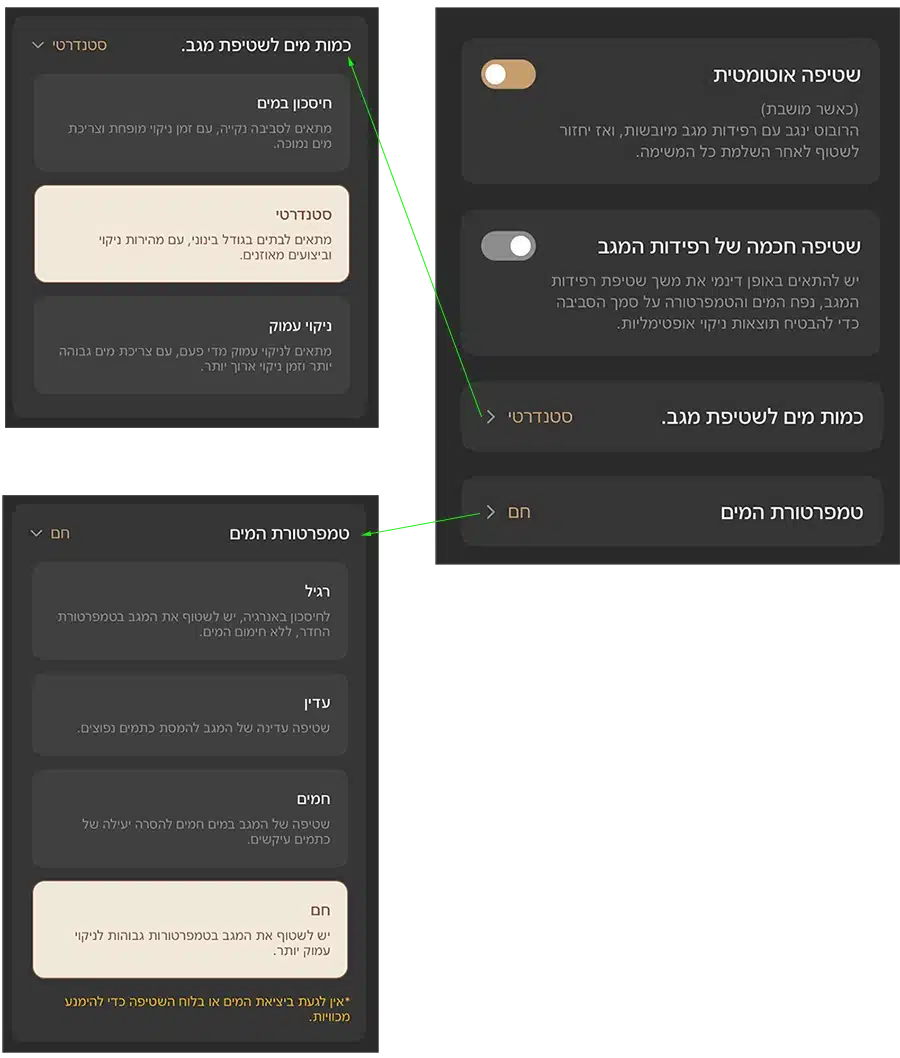
במסך זה ניתן להגדיר שטיפה חכמה אוטומטית או ידנית בהתאה אישית.
אפשרות “שטיפה אוטומטית” מאפשרת לשואב לחזור לשטוף את הרפידות או הרולר ואז לחזור להמשיך לנקות את הבית. את אפשרות זו נפעיל.
אפשרות “שטיפה חכמה של רפידות המגב” – אפשרות אוטומטית שנותנים לרובוט לבחור לפי המפה את סוג השטיפה. אפשר לנסות את המצב האוטומטי ולפעיל את האפשרות הזאת, אבל אם היא לא מספיק טובה אז תכבו אותה ותגדירו את מצב שטיפה וטמפרטורת המים ידני לפי ההגדרות הבאות…
⚙️ הגדרות מומלצות
עברו לתפריט האפשרויות: “הגדרות שטיפה” והגדירו לפני ההגדרות הבאות:
- שטיפה אוטומטית: פועל
- שטיפה חכמה של רפידות המגב: כיבוי
- מצב שטיפה: סטנדרטי
אפשרות נוספת היא: “ניקוי עמוק” שמתאימה לבית מאוד מלוכלך, ניקיון עם צריכת מים גובהה ויותר זמן ניקוי. - טמפרטורת המים: חם (זהירות לא לגעת ביציאת המים או בלוח השטיפה כדי לא לקבל כוויות).
הגדרות ייבוש מגב
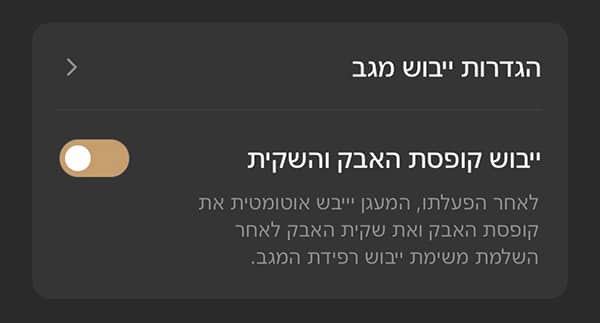
הפעלת ייבוש אוטומטי לאחר שטיפה, פעולת הייבוש חשובה מאוד כדי לשמור על הרפידות/רולר נקיים, ללא חיידקים ולניקיון ללא סימנים על הריצפה. בנוסף מומלץ להפעיל את האפשרות: חיטוי UV.
⚙️ הגדרות מומלצות
עברו לתפריט האפשרויות: “הגדרות ייבוש מגב” והגדירו לפני ההגדרות הבאות:
- לייבש: פועל
- לשואבים עם רפידות – מצב ייבוש: 2h – 3h שעות
- לשואבים עם רולר – מצב ייבוש: 4h – 5h שעות
- חיטוי UV: פועל
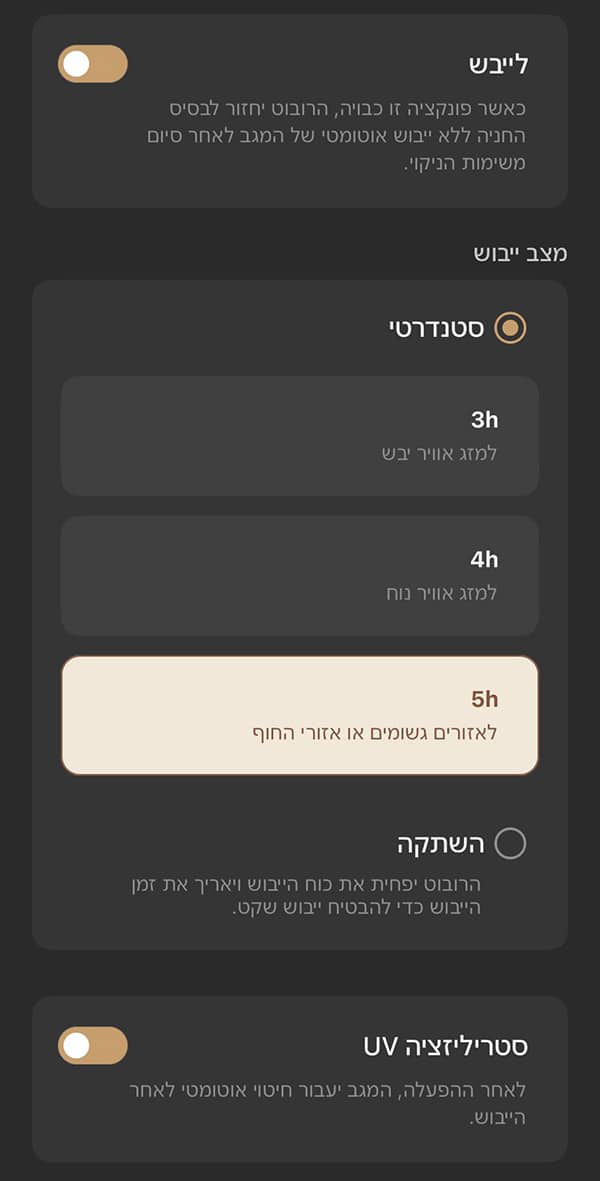
בשואבים עם רפידות יש לסמן גם את האפשרות: “ייבוש קופסת האבק והשקית“.
הגדרות ריקון
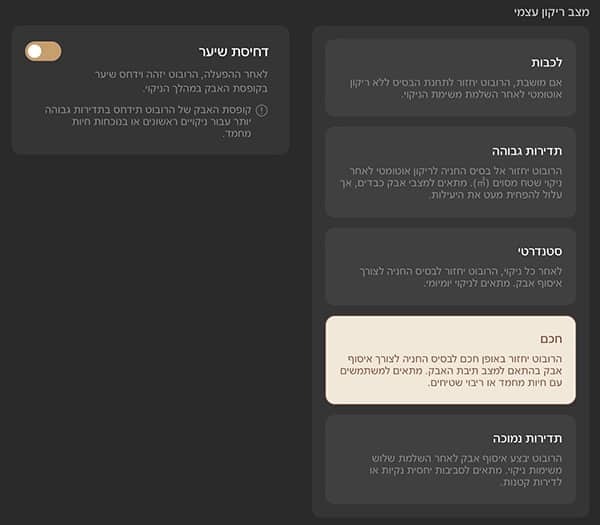
חישוב ריקון האוטומטי חשוב מאוד כי בשימוש לא נכון לגודל ורמת הניקיון בבית, השואב הרובוטי יכול להשאיר סימנים. לכן חשוב שהשואב הרובוטי יגיע בזמן הניקוי לריקון מיכל האבק שבשואב לעמדה ואז הוא יחזור להמשך הניקיון בבית.
יש לבחור את המצב המתאים לפי גודל הדירה והצרכים שלכם:
- לכבות – הרובוט יחזור לתחנת העגינה ללא ריקון וישאיר את הלכלוך בשואב עצמו. לא מומלץ!!!
- תדירות גבוהה – לניקיון בית בסיביבה מלוכלכת מאוד – מעולה לבית עם בעלי חיים שמשאירים שערות בריצפה או לבית גדול (120 ומעלה) ומלוכלך מאוד.
- סטנדרטי – לבית בגודל בינוני (דירה עד 100 מטר) וללא בעלי חיים.
- חכם – ממליץ להתחיל עם האפשרות הזו כי מצב חכם מתאים לרוב הבתים – מתאים גם לבתים גדולים בסביבות מלוכלכות יותר. אני ממליץ להשתמש באפשרות זו.
- תדירות גבוהה – לניקיון בית בסיביבה מלוכלכת מאוד – מעולה לבית עם בעלי חיים שמשאירים שערות בריצפה או לבית גדול (120 ומעלה) ומלוכלך מאוד.
- תדירות נמוכה – מתאים לבתים קטנים ולסביבה נקייה יותר. יבצע ריקון רק אחרי 3 משימות.
- דחיסת שיער: פועל
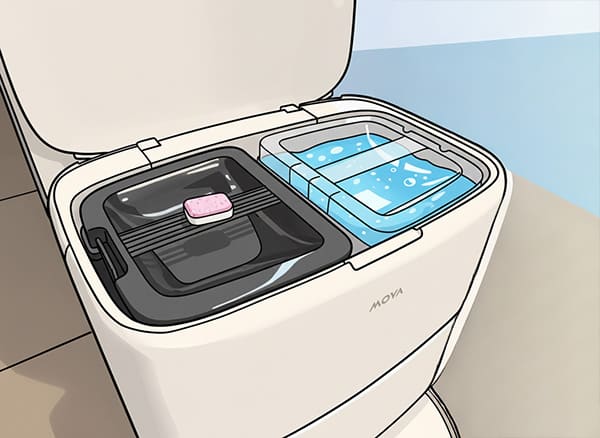
הגדרות חומר ניקוי
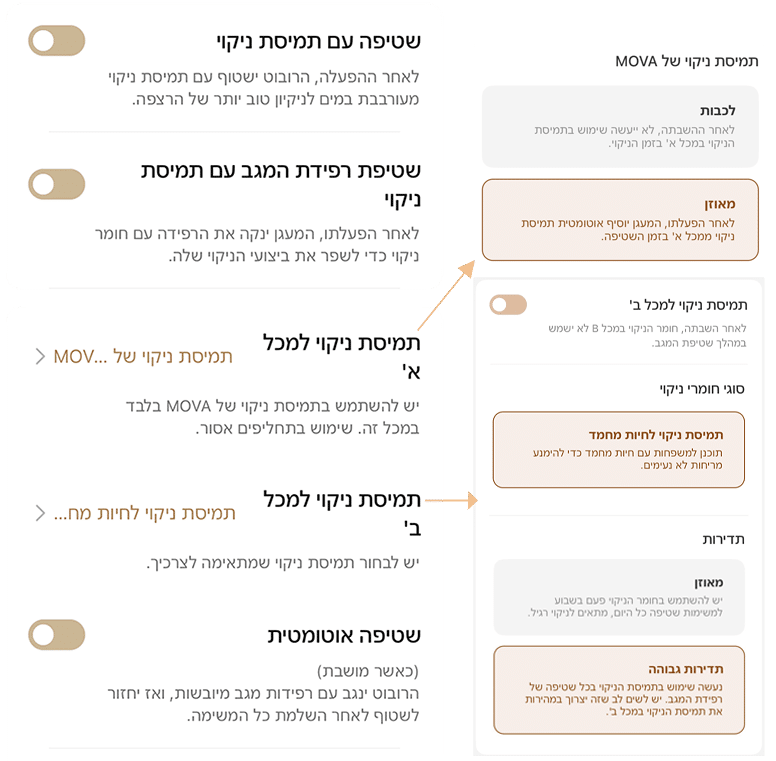
הפעלה או כיבוי לנוזל הניקוי בעת השטיפת הריצפה.
⚙️ הגדרות מומלצות
עברו לתפריט האפשרויות: “הגדרות חומר ניקוי” והגדירו לפני ההגדרות הבאות:
- שטיפה עם תמיסת ניקוי: פועל
- שטיפת רפידת המגב עם תמיסת ניקוי: פועל
- תמיסת ניקוי למכל א’: מאוזן / ניגוב יומי
- תמיסת ניקוי למכל ב’: פועל (רק במידה ויש לכם בעלי חיים בבית).
- תדירות: גבוהה
מדריכים בנושא חומר ניקוי:
- מדריך לשימוש בנוזל הניקוי.
- איזה נוזל מתאים לשואב שלי?
- האם יש נוזל ניקוי מיוחד לפרקטים?
- מאיפה קונים את נוזל הניקוי?
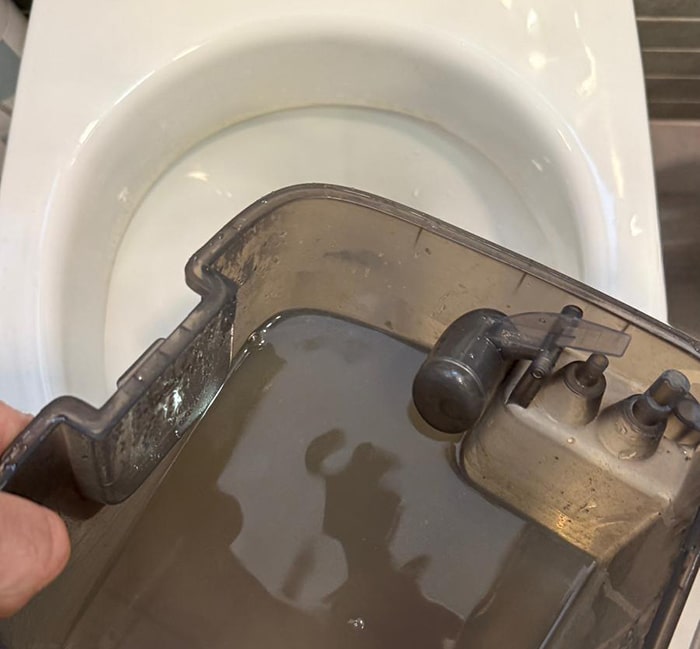
ניקוי עצמי של בסיס מגש השטיפה
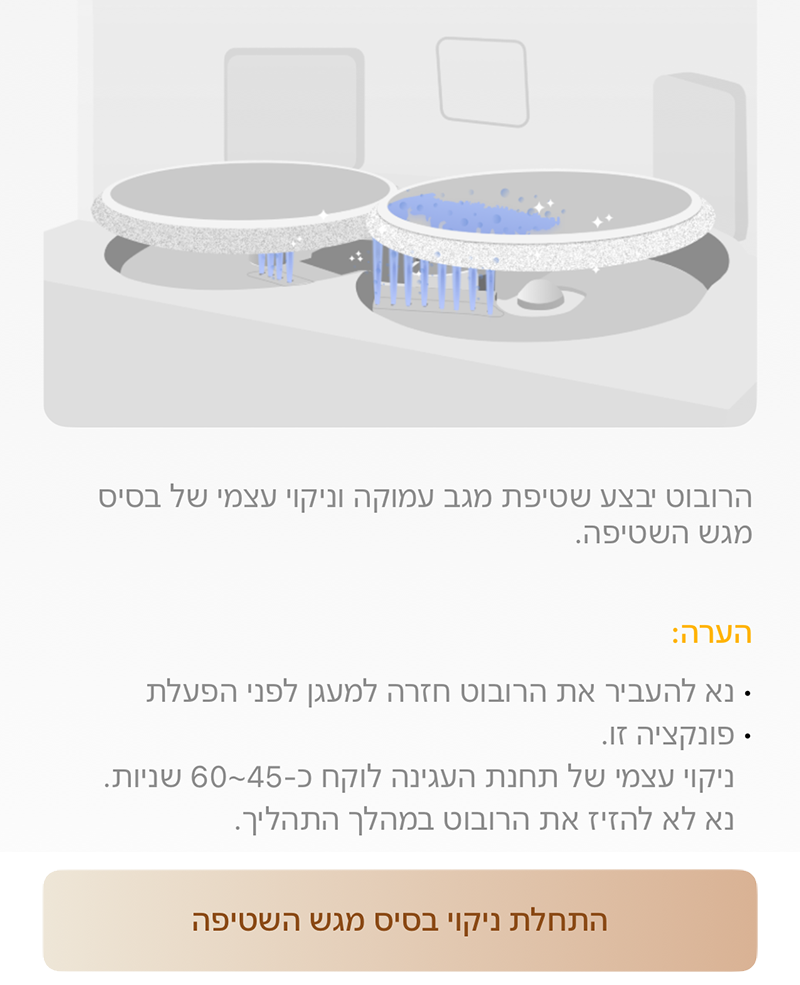
ניתן להפעיל באופן ידני שטיפה עמוקה לרפידות המגבים או לרולר, וכן לבצע ניקוי עצמי לבסיס מגש השטיפה. פעולות אלו מאפשרות תחזוקה יסודית יותר ושמירה על איכות ניקיון גבוהה לאורך זמן.
להתחלת השטיפה הידנית יש ללחוץ על כפתור “התחלת ניקוי בסיס מגש השטיפה“.
הימנעות חכמה ממכשולים
הרובוט מזהה מכשולים באמצעות מערכות AI מתקדמות, במטרה לשפר את יכולת ההימנעות ממכשולים ולהפחית את תדירות השאיבה המיותרת. כך מתקבל ניקיון חכם, יעיל ומותאם יותר לסביבה הביתית.

⚙️ הגדרות מומלצות
תכנסו לתפריט האפשרויות: “הימנעות חכמה ממכשולים” והגדירו לפני ההגדרות הבאות:
- הימנעות כמה ממכשולים: פועל
- תמונות: הפעילו את אפשרות זו אם אתם רוצים שהשואב הרובוטי יצלם את המכשולים בדרך כשהוא מנקה ולצרף אותם למפה עם הניקיון (ניתן למצוא במסך “היסטוריית ניקיון”) בכפוף למדיניות הפרטיות (יש לקרוא ולהסכים!).
- מלא אור: פועל 📖
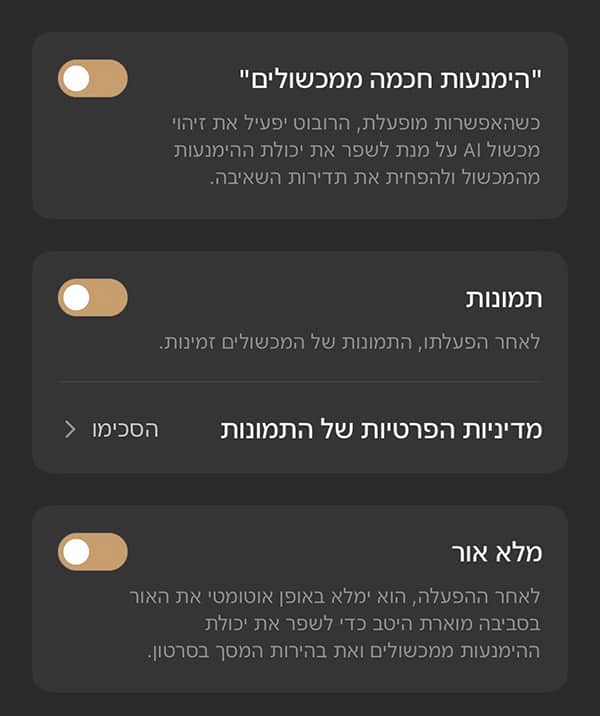
אפשרות זו גם כוללת הימנעות מצואה של בעלי חיים בבית כשהמטרה היא שהשואב הרובוטי בזמן הניקיון יעקוף את הקקי של בעל החיים ולא יעלה עליו וימרח אותו בכל הבית.

חשוב לדעת
ישנם מקרים נדירים בצואה רכה ובגודל מינורי שימו לב שזה עלול לגרום לרובוט לא לזהות ולכן אם יש לכם בעל חיים שעושה את הצרכים שלו בבית אז ההמלצה שלי היא שתשגיחו עליו בזמן שהשואב הרובוטי מנקה.
סוללה
לשמירה על הסוללה לאורך שנים יש להגביל את הטעינה ל-90%.
בבית גדול (180 מטר ומעלה) שצריך את כל קיבולת הסוללה תגדירו את הסוללה על 100%.

פונקציות נוספות
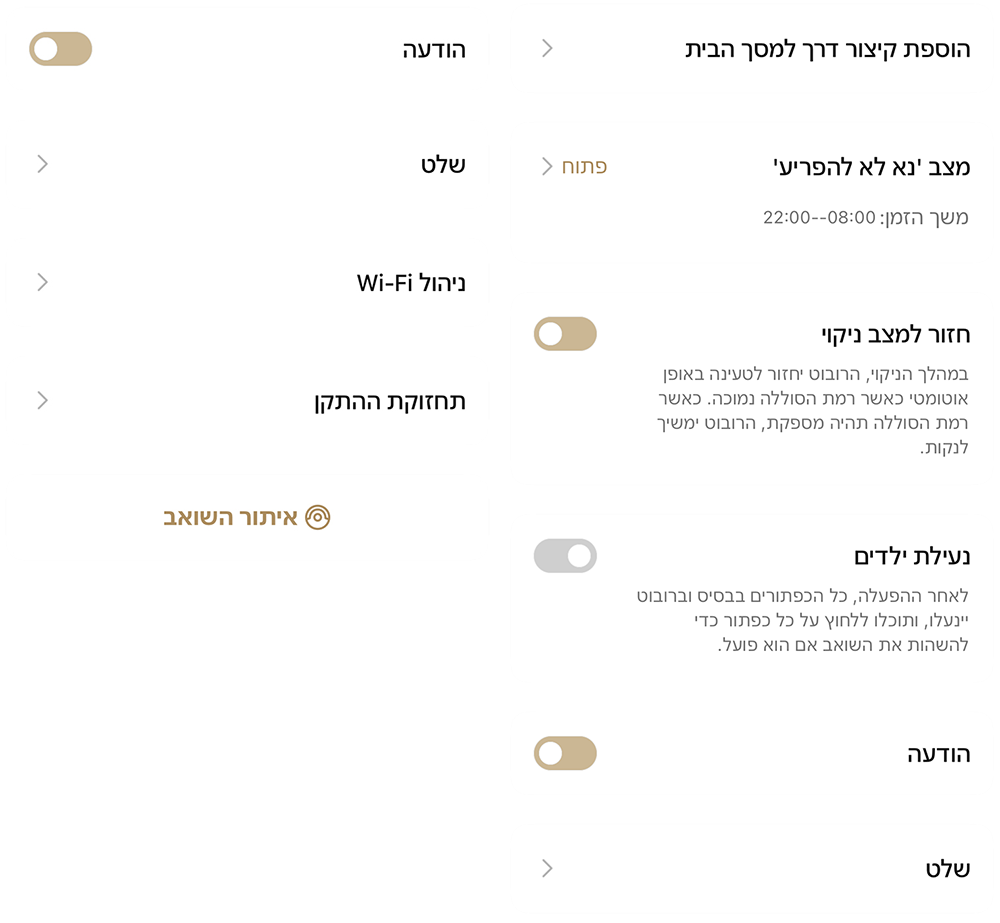
במסך אפשרויות נוספות יש מספר הגדרות כלליות שחשוב להכיר.
- הוספת קיצור דרך למסך הבית – קיצור דרך ישירות לשואב הנוכחי. 📖
- מצב: “נא לא להפריע” – אפשרות זו מאפשרת למנוע רעש והפרעה בזמנים קבועים. 📖
- חזור למצב ניקוי: פעיל
- נעילית ילדים – נעילת מקשים על השואב אבק.
- הודעה – שליחת הודעות מהשואב לאפליקציה (אליכם). 📖
- שלט – ג’ויסטיק להזזה ידנית של השואב הרובוטי וגם הרמה/הורדה לראש LDS.
- ניהול Wi-Fi – הוספת רשת לחיזור הקליטה. 📖
איתור השואב
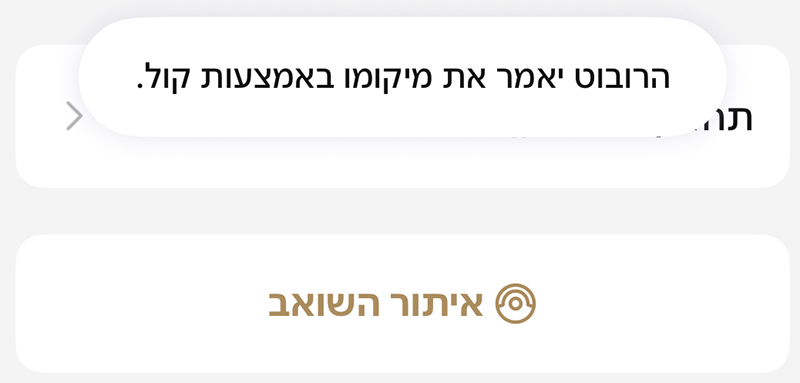
איבדתם את השואב? תוכלו ללחוץ על כפתור “איתור השואב כדי למצוא אותו. לאחר הלחיצה תשמעו את השואב הרובוטי אומר: “אני כאן!”.
ניהול Wi-Fi רשת האלחוטית
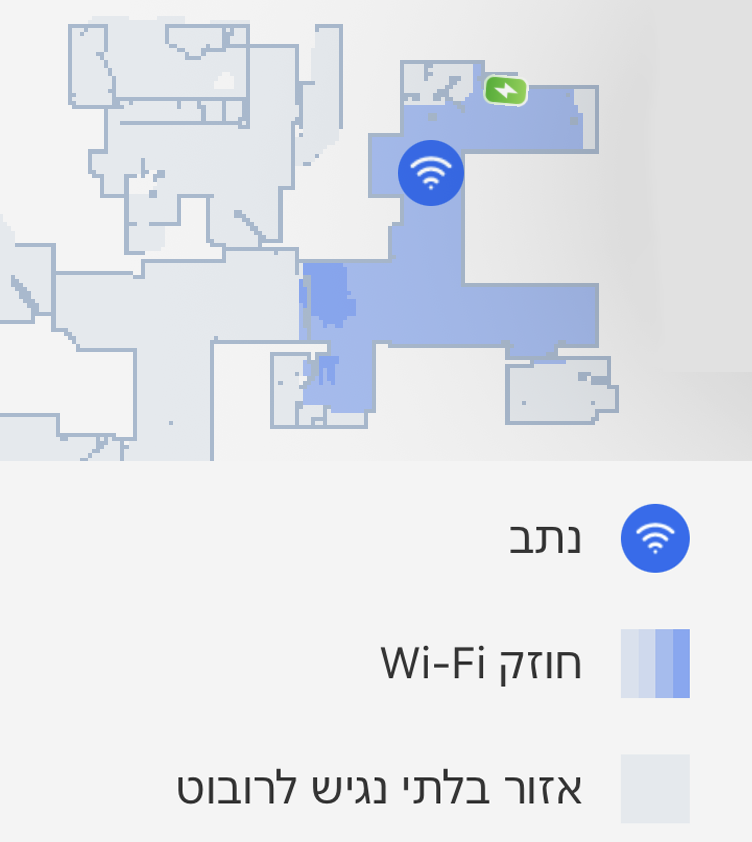
תוכלו להוסיף רשת אלחוטית חדשה, לערוך ולהסיר נוכחית ומצב כיסוי.
בדיקת כיסוי עוצמת הרשת בבית.
מדריכים בנושא: